Case 99|一个PPT Skill+增强提示词,22页瑞士风PPT直接拉满
WorkBuddy 案例集 · 第 99 篇 分类:办公协同与效率提升
一、场景描述
帮公司做内部培训资料,要整一份30-40分钟的 WorkBuddy 教学 PPT。心想这事儿不难——把产品概述、核心功能、操作演示、实际案例、常见问题往里一塞,再让AI排个版不就完了?结果错了。先后试了直接聊「帮我做份教学PPT」、换提示词加「要精美」「要分章节」、让AI自己选风格,出来的东西不是像Word文档复制过来的就是灰底白字加一堆icon跟互联网公司2018年发布会似的。听朋友说 guizang 不错有个专门的PPT skill,就想着试试。
二、想要完成的任务
在 WorkBuddy 技能市场搜索安装 guizang-PPT-Skill,用 /maga 调出技能,输入一句简单提示词后点「增强提示词」按钮把大白话扩成结构化完整需求,生成一份瑞士国际主义风格的22页 WorkBuddy 教学 PPT,最后部署上线拿到可分享链接。
三、使用的 Skill
| Skill / 能力 | 用途 | 来源 | 所需权限 |
|---|---|---|---|
| guizang-PPT-Skill | 生成高质量网页PPT,内置电子杂志风和瑞士国际主义两套视觉系统 | WorkBuddy 技能市场 | WorkBuddy 账号 |
| 增强提示词 | 把一句大白话扩成结构化完整需求 | WorkBuddy 内置 | WorkBuddy 账号 |
| CloudStudio 部署 | 一键推上线拿分享链接 | WorkBuddy 内置 | WorkBuddy 账号 |
四、前置条件
- 已安装并登录 WorkBuddy 客户端
- WorkBuddy 技能市场可搜索到 guizang-PPT-Skill
- 有 CloudStudio 部署能力可用
五、在 WorkBuddy 中的操作
步骤 1:在技能市场搜到 guizang
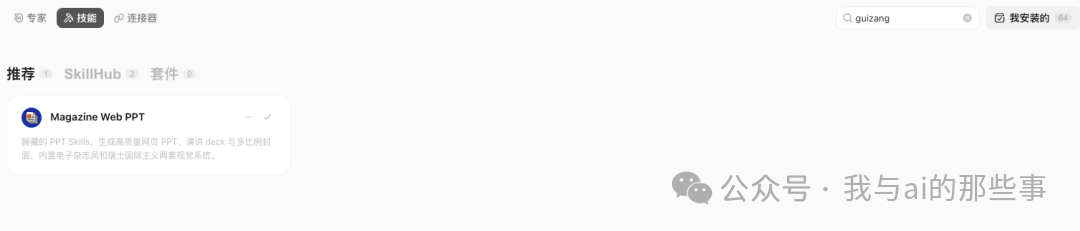
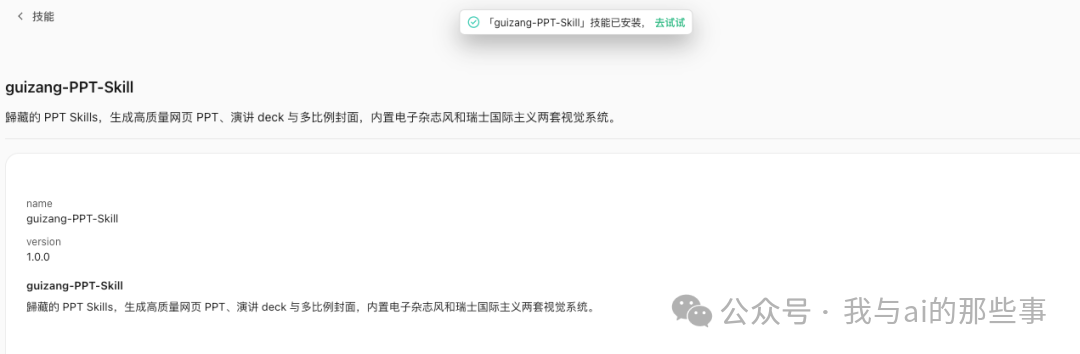
打开 WorkBuddy 的「技能」面板搜了「guizang」。搜索结果第一条:Magazine Web PPT——降耦的PPT Skills,生成高质量网页PPT、演讲deck与多比例封面,内置电子杂志风和瑞士国际主义两套视觉系统。简介里说「瑞士国际主义」这四个字做设计的朋友都念叨过。点进去看详情,装的过程没让动手——WorkBuddy 自己装完了,右上角弹出来一个绿色提示:「guizang-PPT-Skill」技能已安装,去试试。 关键步骤:技能市场搜 guizang → 自己安装完弹绿色提示。
步骤 2:装上了先调出技能
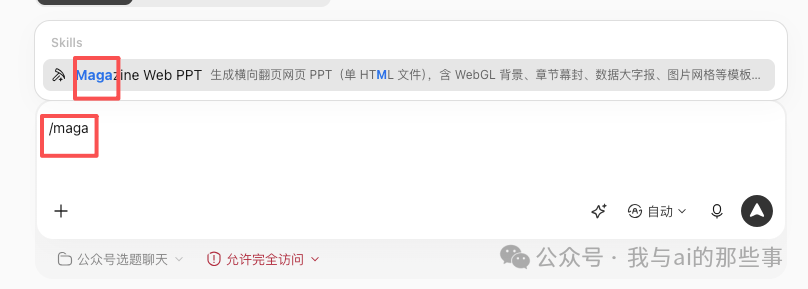
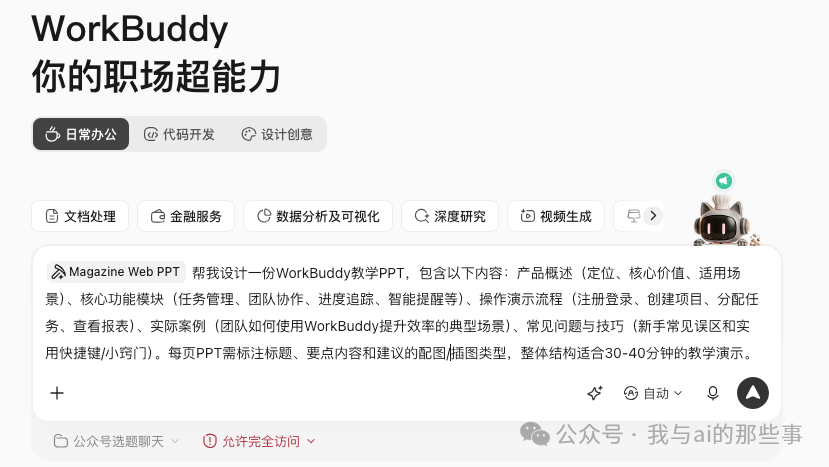
在输入框里打了 /maga,弹出来刚安装的 Magazine Web PPT 技能,点了一下把它启用。然后在输入框里写了一句话「帮我写份 workBuddy 教学 ppt」。写完盯着这句话看了几秒——就这么发出去?风格没指定它会随便选一个,内容结构只靠「教学ppt」四个字让AI猜,章节划分时长配色字体全凭AI自由发挥。之前几次就是吃这个亏——提示词太糙再强的skill也接不住。 关键步骤:打 /maga 调出技能 → 输入一句简单提示词 → 犹豫要不要就这么发。
步骤 3:点一下「增强提示词」效果直接拉满
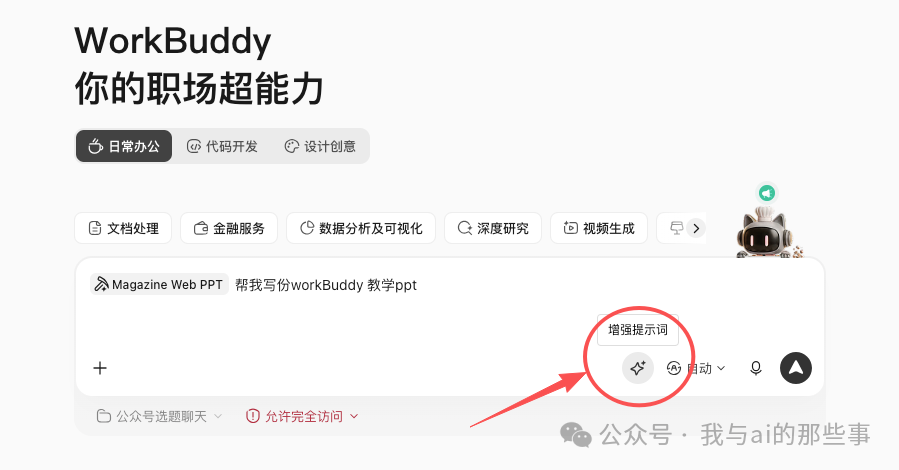
注意到输入框下方有个小图标旁边写着「增强提示词」。点了一下,WorkBuddy 把那句「帮我写份workBuddy教学ppt」重写成了一段结构化的完整需求:帮我设计一份WorkBuddy教学PPT,包含产品概述(定位、核心价值、适用场景)、核心功能模块(任务管理、团队协作、进度追踪、智能提醒等)、操作演示流程(注册登录、创建项目、分配任务、查看报表)、实际案例、常见问题与技巧。每页PPT需标注标题、要点内容和建议的配图/插图类型,整体结构适合30-40分钟的教学演示。同一句需求结构一变差出十万八千里:内容范围从笼统的「教学PPT」变成五大模块逐个点名,结构从让AI自己猜变成显式给出30-40分钟节奏,配图从不提变成每页标注配图类型。 关键步骤:点「增强提示词」→ 大白话扩成结构化完整需求。
步骤 4:发送后22页瑞士风PPT出炉
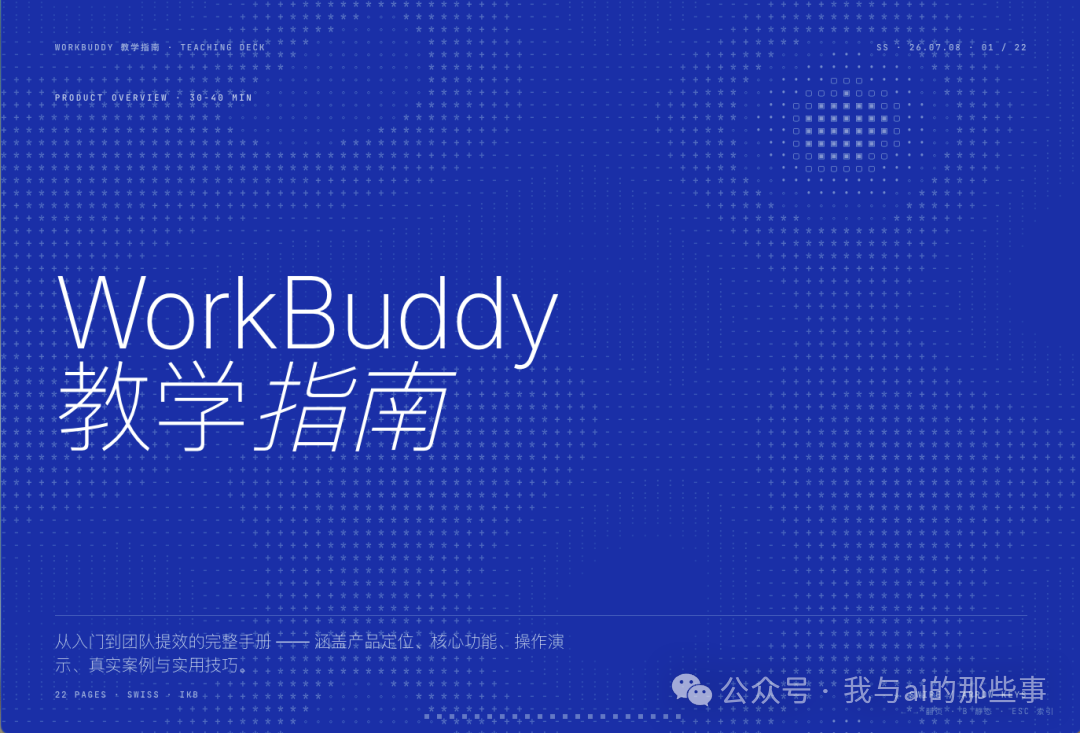
点发送。PPT一出来就知道不一样了——瑞士国际主义风格,克莱因蓝主调,字号对比夸张到过瘾,每页都有明确的视觉焦点。22页讲完整个产品正合我意。首页:WORKBUDDY 教学指南,40MIN,26.07.08,01/22,克莱因蓝满屏,200字号主标题,顶部ASCII呼吸场,右上角01/22和底下← → SWIPE 有 Massimo Vignelli 那个味儿。 关键步骤:发送增强后的提示词 → 22页瑞士风PPT出炉。
步骤 5:一键部署上线发个链接谁都能看
PPT做完了但文件在本地——发给朋友还得传文件对方还得下载打开。对 WorkBuddy 说「把做好的 ppt 部署上线」。WorkBuddy 调用部署工具把整个PPT目录(index.html+4张配图)打包上传到 CloudStudio sandbox。30秒不到返回一个在线链接。手机、电脑、平板任何浏览器打开都能看——横向翻页、ESC索引视图、B低功耗模式全都在。 关键步骤:说「部署上线」→ 30秒拿到在线链接。
六、提示词或任务指令
| 步骤 | 指令 | 作用 |
|---|---|---|
| 1 | 帮我写份 workBuddy 教学 ppt | 输入一句简单提示词 |
| 2 | (点「增强提示词」按钮) | 把大白话扩成结构化完整需求 |
| 3 | 把做好的 ppt 部署上线 | 一键部署拿链接 |
七、在 WorkBuddy 中的效果
交付物
- guizang-PPT-Skill 已安装(技能市场搜索自动安装)
- 增强后的结构化提示词(五大模块+30-40分钟节奏+每页标注配图类型)
- 22页瑞士国际主义风格 WorkBuddy 教学 PPT(克莱因蓝主调)
- 在线分享链接:https://f902bb228dd44ac18f907666c206ddbb.app.codebuddy.work
结果证明
八、验收标准
- [ ] 技能市场搜「guizang」找到 Magazine Web PPT
- [ ] 简介包含「瑞士国际主义」视觉系统
- [ ] WorkBuddy 自己安装完弹绿色「已安装」提示
- [ ] 输入 /maga 调出 Magazine Web PPT 技能
- [ ] 输入一句简单提示词「帮我写份workBuddy教学ppt」
- [ ] 点「增强提示词」按钮后重写成结构化完整需求
- [ ] 增强后提示词包含五大模块(产品概述/核心功能/操作演示/实际案例/常见问题)
- [ ] 增强后提示词包含30-40分钟教学演示节奏
- [ ] 增强后提示词要求每页标注配图/插图类型
- [ ] 发送后生成22页瑞士国际主义风格PPT(克莱因蓝主调)
- [ ] 首页有01/22页码和← → SWIPE 翻页提示
- [ ] 说「部署上线」后30秒内返回在线链接(.app.codebuddy.work)
- [ ] 链接在任何浏览器打开都能看(横向翻页/ESC索引视图/B低功耗模式)