Case 92|我把飞书交给AI管了一天,建表发消息查日程全搞定了
WorkBuddy 案例集 · 第 92 篇 分类:办公协同与效率提升
一、场景描述
以前用飞书的操作路径是:登录 → 点开飞书 → 找到多维表格 → 新建 → 设计字段 → 录数据 → 调格式 → 切看板视图 → 发到群里让同事看。一步一步点,少说十分钟。这次在 WorkBuddy 里试了一下,把飞书连接器接上,用自然语言让 AI 替你跑完建表、查日程、建群、发消息一条龙,全程不碰飞书客户端。
二、想要完成的任务
把 WorkBuddy 和飞书连上,然后用一句话指令完成:建一张「7月计划」多维表格并设计字段、新增记录、按负责人统计未完成任务数;查今天的日程;往群里发消息;建新群并把 AI 机器人拉进去发欢迎语;最后创建一个「公众号选题库」Base 并批量录入文章记录。
三、使用的 Skill
| Skill / 能力 | 用途 | 来源 | 所需权限 |
|---|---|---|---|
| Feishu 连接器 | WorkBuddy 操作飞书 Base/IM/日历等 | WorkBuddy 连接器市场 | 飞书 Open Platform 授权 |
| lark-base | 飞书多维表格建表、字段、记录操作 | WorkBuddy 连接器 | 飞书 Base 读写权限 |
| lark-im | 飞书消息收发、群聊管理 | WorkBuddy 连接器 | 飞书 IM 权限 |
| lark-calendar | 飞书日历日程查询 | WorkBuddy 连接器 | 飞书日历权限 |
| WorkBuddy Agent | 自然语言指令转飞书操作 | WorkBuddy 内置 | WorkBuddy 账号 |
四、前置条件
- 已安装并登录 WorkBuddy 客户端
- 有飞书账号可扫码授权
- 在飞书 Open Platform 创建 CLI 应用(WorkBuddy 会自动帮你填好名字)
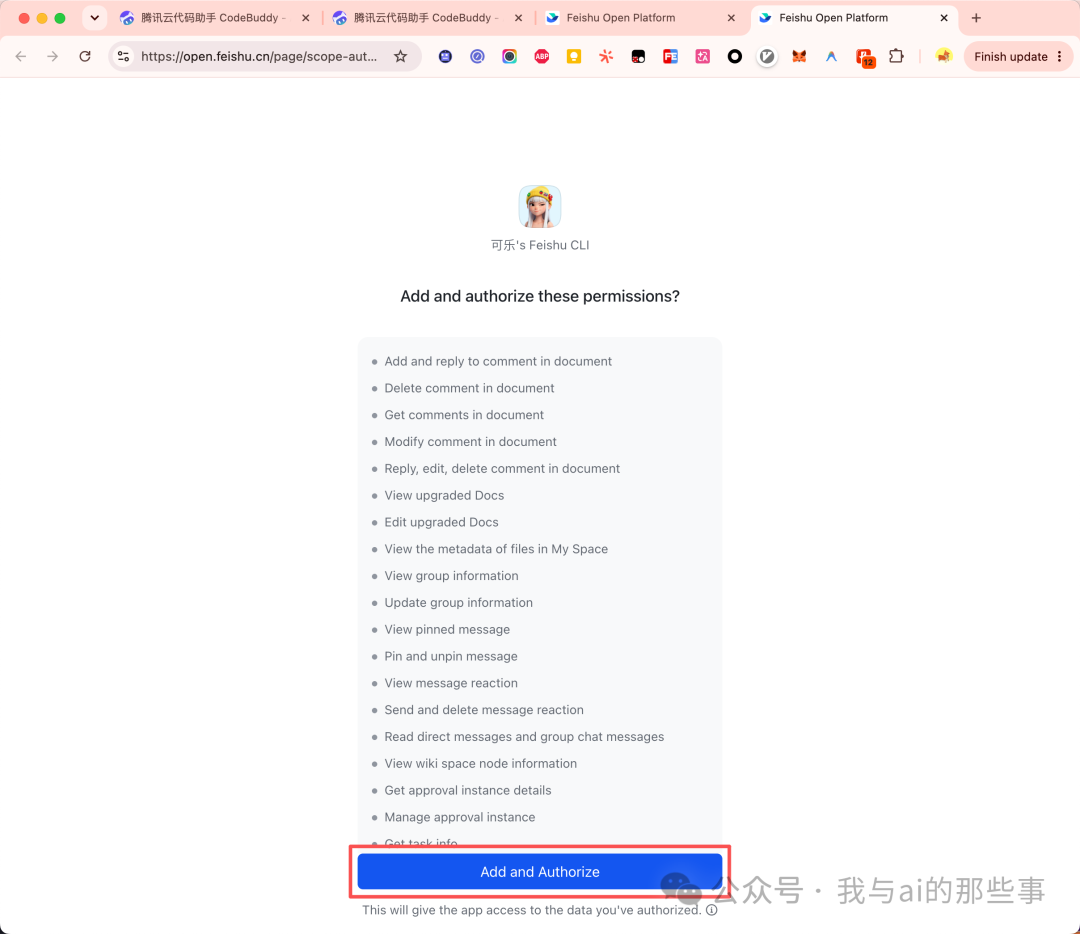
- 首次连接需逐项授权飞书权限(im:message、im:message.send_as_user、im:chat:create_by_user 等),授权一次后累积不再重复问
五、在 WorkBuddy 中的操作
步骤 1:连接飞书
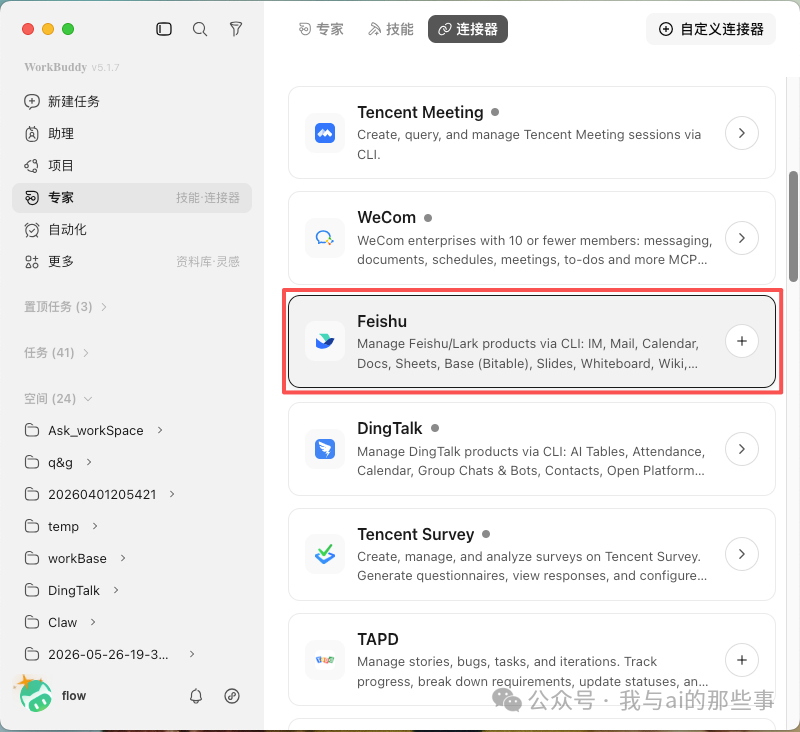
打开 WorkBuddy 的「连接器」页面,找到 Feishu,点「连接」按钮,跳转到 Feishu Open Platform 创建 CLI 应用(自动填好名字),点 Create。然后授权飞书权限列表(文档评论、群消息、审批、任务、日历等),直接点「Add and Authorize」。授权成功后显示「Permissions added and authorized」,飞书和 WorkBuddy 正式连上。 关键步骤:连接器页面点 Feishu → 创建 CLI 应用 → 授权权限。
步骤 2:建一张「7月计划」多维表格
说「在飞书多维表格里建一张表叫7月计划,放任务跟踪的字段:标题、负责人、截止日期、状态(未开始/进行中/已完成)」。建好后说「在任务跟踪里新增一行,标题=Q2 上线评审、状态=进行中、截止=2026-07-20」。然后说「按负责人统计未完成任务数」。它跑了聚合查询,返回当前只有一条未完成记录,负责人是空的(因为飞书通讯录里搜不到「张三」,它老老实实告诉你搜不到,不会硬塞错误值)。 关键步骤:一句话建表 + 一句话加记录 + 一句话跑聚合查询。
步骤 3:查今天的日程
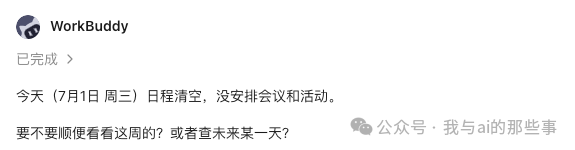
说「查今天的日程」。飞书权限弹窗来了,扫码授权。它告诉今天没有安排。整个过程比打开飞书日历还快。 关键步骤:一句话查日程,扫码授权后秒出结果。
步骤 4:建群 + 拉机器人 + 发欢迎语
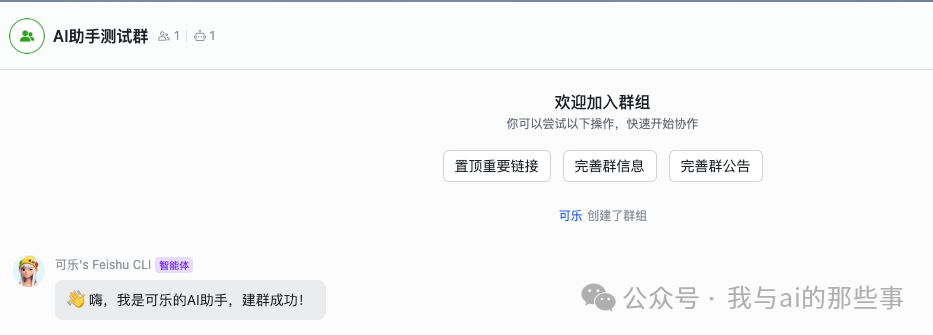
先试往一个外部活动群发消息,遇到 230027 错误(外部群安全策略不允许第三方应用以用户身份发消息)。换 Bot 发也不行(Bot 不在群里)。于是说「帮我建个新群」,第三次扫码授权 im:chat:create_by_user。WorkBuddy 建了「AI助手测试群」,自动把应用机器人拉进去,Bot 进群后马上发了「👋 嗨,我是可乐的AI助手,建群成功!」。 关键步骤:外部群发不了 → 建新群 → 自动拉 Bot → Bot 自动发欢迎语。
步骤 5:建公众号选题库 Base
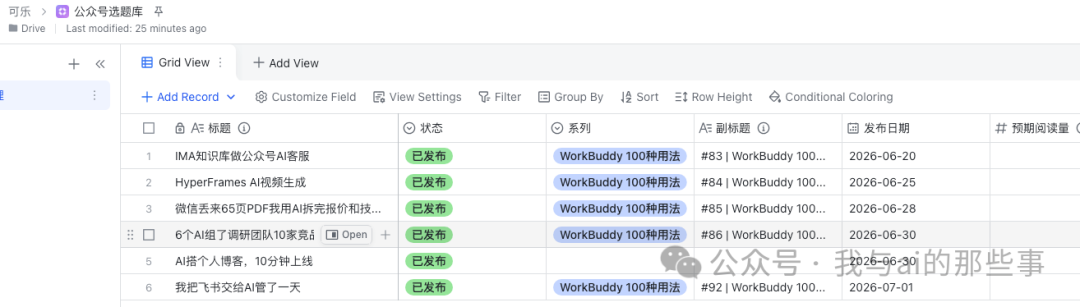
说「飞书的多维表格有什么使用场景?」它列了一堆场景,挑了「公众号选题库」。说「试下」。它在飞书里创建了新 Base「公众号选题库」,自动设计了一套字段(标题、副标题、系列、状态、发布日期、预期阅读量、文章链接、备注),颜色标记也配好了(待写=灰、写作中=蓝、已发布=绿)。说「把我最近写的文章录进去」,它把 #83 到 #86 文章批量写进去。#91 因标题匹配没对上生成了两条重复记录,让它检查,它搜出重复、定位旧记录 ID、用 --yes 确认删除,一刀清干净。 关键步骤:一句话建选题库 Base + 自动设计字段 + 批量录入 + 自动清理重复记录。
步骤 6:约定长期规则
跟它约定:以后说「推送到公众号」,它自动去飞书选题库里把那条标为「已发布」,写上发布日期。这条规则写进长期记忆,以后每次推送文章自动执行。 关键步骤:约定自动化规则并写入长期记忆。
六、提示词或任务指令
| 步骤 | 指令 | 作用 |
|---|---|---|
| 1 | 在飞书多维表格里建一张表叫7月计划,放任务跟踪的字段:标题、负责人、截止日期、状态(未开始/进行中/已完成)。 | 建多维表格 |
| 2 | 在任务跟踪里新增一行,标题=Q2 上线评审、状态=进行中、截止=2026-07-20。 | 新增记录 |
| 3 | 按负责人统计未完成任务数。 | 跑聚合查询 |
| 4 | 查今天的日程。 | 查日历 |
| 5 | 帮我建个新群。 | 建群拉 Bot |
| 6 | 飞书的多维表格有什么使用场景? | 探索使用场景 |
| 7 | 试下。 | 建公众号选题库 Base |
| 8 | 把我最近写的文章录进去。 | 批量录入文章记录 |
七、在 WorkBuddy 中的效果
交付物
- 飞书与 WorkBuddy 正式连接(CLI 应用 + 全权限授权)
- 「7月计划」多维表格(含标题/负责人/截止/状态字段 + 1 条记录)
- 今日日程查询结果
- 「AI助手测试群」+ Bot 进群 + 欢迎语
- 「公众号选题库」Base(8 个字段 + 颜色标记 + #83-#86 文章记录)
- 长期规则:说「推送到公众号」自动更新选题库状态
结果证明


八、验收标准
- [ ] WorkBuddy 连接器页面找到 Feishu 并点击连接
- [ ] 飞书 Open Platform 创建 CLI 应用成功
- [ ] 飞书权限授权完成(显示 Permissions added and authorized)
- [ ] 一句话建「7月计划」多维表格,字段正确(标题/负责人/截止/状态)
- [ ] 一句话新增记录成功(Q2上线评审/进行中/2026-07-20)
- [ ] 聚合查询返回未完成任务数(搜不到张三时如实告知不硬塞)
- [ ] 一句话查今日日程,扫码授权后秒出结果
- [ ] 建新群成功 + Bot 自动进群 + 发欢迎语
- [ ] 公众号选题库 Base 自动设计 8 个字段 + 颜色标记(待写=灰/写作中=蓝/已发布=绿)
- [ ] 批量录入 #83-#86 文章记录,发布日期/系列标签/状态标记正确
- [ ] #91 重复记录定位旧 ID 并用 --yes 确认删除
- [ ] 长期规则写入记忆:说「推送到公众号」自动更新选题库状态