Case 88|我说要清内存,它却给我画了一套系统设计稿
WorkBuddy 案例集 · 第 88 篇 分类:网站与应用开发
一、场景描述
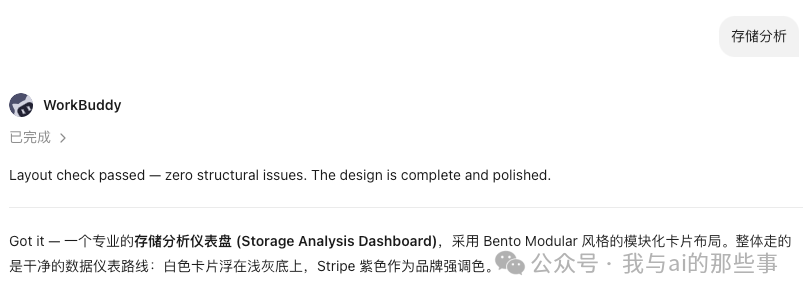
Mac 又弹「存储空间不足」。256G 硬盘,系统数据占了 80G,各种项目文件、截图、视频素材堆在一起,根本不知道哪些能删、哪些不能动。想起 WorkBuddy 有存储分析的 skill,打开试了一下,说了句「存储分析」——结果可能点错了,几秒钟后屏幕上出现的不是清理建议、不是空间报告,而是一个设计稿。一个存储分析仪表盘的设计稿。本篇记录这次「阴差阳错」的设计过程:从一页设计稿到六页完整系统(存储概览/存储管理/文件浏览/智能清理/扫描历史/设置),保持一致设计语言,考虑真实产品逻辑。
二、想要完成的任务
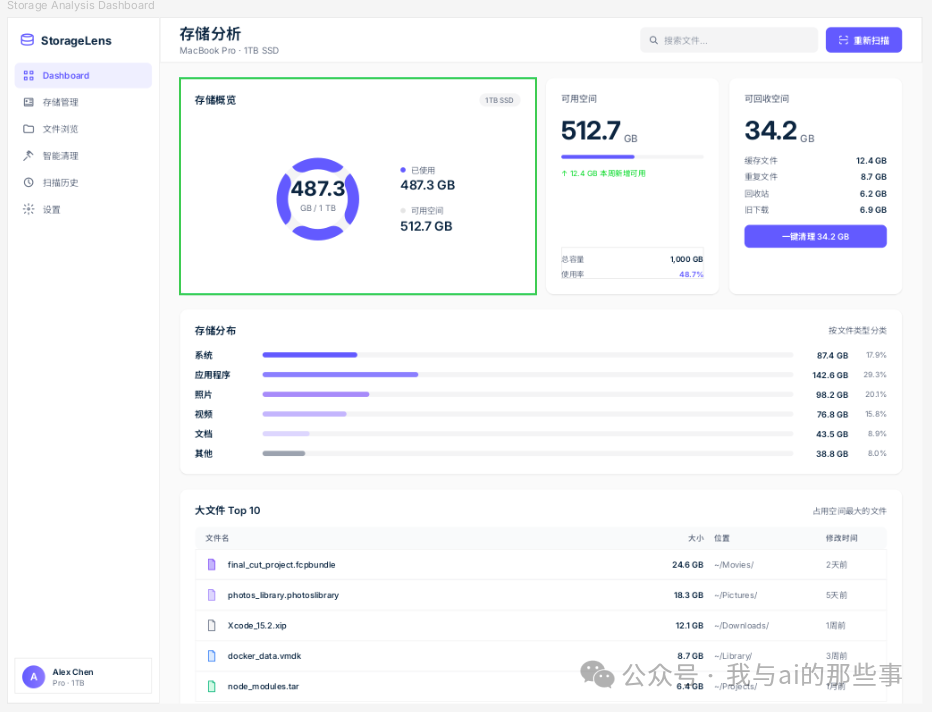
使用 WorkBuddy 生成一套存储分析仪表盘(StorageLens)的完整设计稿,6 个页面:存储概览(Bento Modular 风格卡片布局 + 存储总览环形图 + 分类占比进度条 + 大文件 Top 10)、存储管理(卷概览 + 磁盘健康 SMART 表)、文件浏览(左侧文件夹树 + 右侧文件列表双栏布局)、智能清理(可回收项目分类 + 实时预览 + 一键清理)、扫描历史(存储趋势折线图 + 扫描记录表)、设置(扫描计划 + 通知偏好 + 清理策略 + toggle 开关)。整体配色白色卡片浮浅灰底 + Stripe 紫色品牌强调色。
三、使用的 Skill
| Skill / 能力 | 用途 | 来源 | 所需权限 |
|---|---|---|---|
| WorkBuddy 设计能力 | 生成 Bento Modular 风格存储分析仪表盘设计稿 | WorkBuddy 内置 | WorkBuddy 账号 |
四、前置条件
- 已安装并登录 WorkBuddy 客户端
- 本地有浏览器可打开 HTML 设计稿
- 不需要真实磁盘扫描数据(本案例是设计稿,非真实清理工具)
五、在 WorkBuddy 中的操作
步骤 1:「存储分析」意外触发设计稿
打开 WorkBuddy 说了句「存储分析」。几秒钟后屏幕上出现的不是清理建议,而是一个设计稿——存储分析仪表盘(StorageLens)。Bento 风格卡片布局,左侧存储总览环形图,右边分类占比进度条,底下大文件列表。配色偏紫的蓝色(Stripe Purple),字体清爽,排版干净。本来想关掉重来,犹豫三秒——看着不比大多数 SaaS 后台差,决定不关了,让它把整个系统都画出来。 关键步骤:「存储分析」指令意外触发设计稿,Bento Modular 风格 + Stripe Purple 配色。
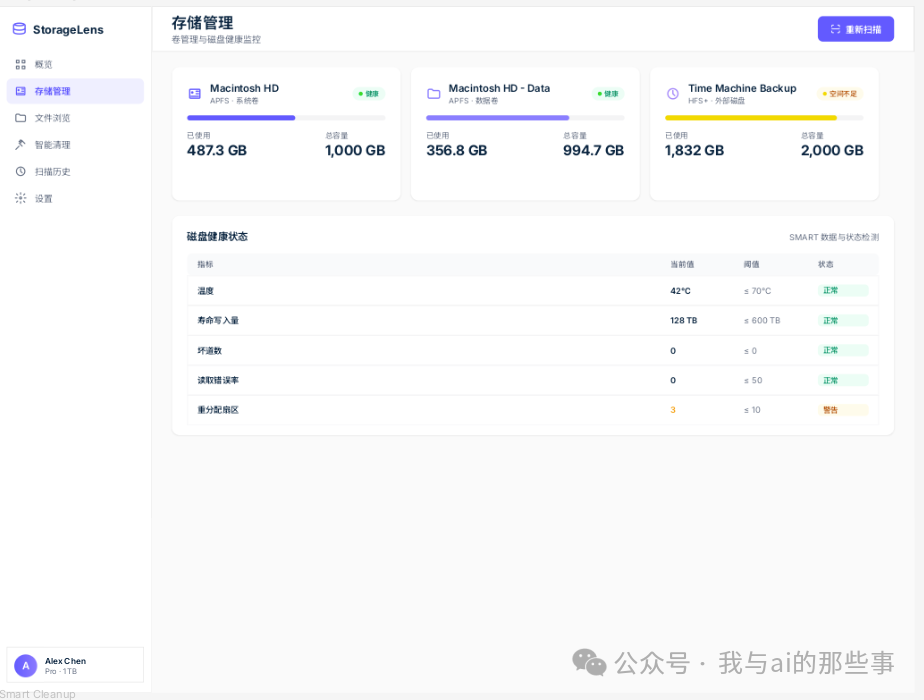
步骤 2:扩展到第二页 存储管理
说「你帮我把这个设计做完啊,这只是一个页面」。WorkBuddy 开始搭六页完整系统。第二页存储管理:卷概览卡 + 磁盘健康 SMART 表。每个卷的容量、已用空间、健康状态一目了然。磁盘温度、通电时间、坏道数、读取错误率、重分配区这些硬核参数都列出来——IT 运维看到会感动的那种。 关键步骤:第二页存储管理含卷概览卡 + SMART 磁盘健康表(温度/通电时间/坏道数)。
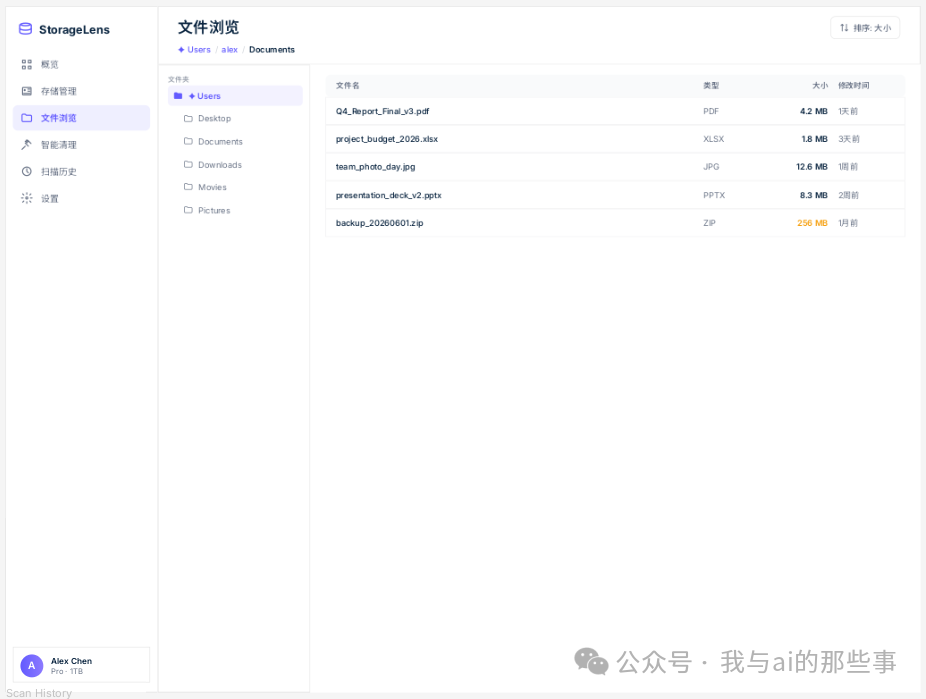
步骤 3:第三页 文件浏览
左侧文件夹树 + 右侧文件列表,双栏布局。可以按目录一层层往下钻,每个文件的大小、类型、修改时间都清清楚楚。比 Finder 好用。 关键步骤:第三页文件浏览左侧文件夹树 + 右侧文件列表双栏布局。
步骤 4:第四页 智能清理
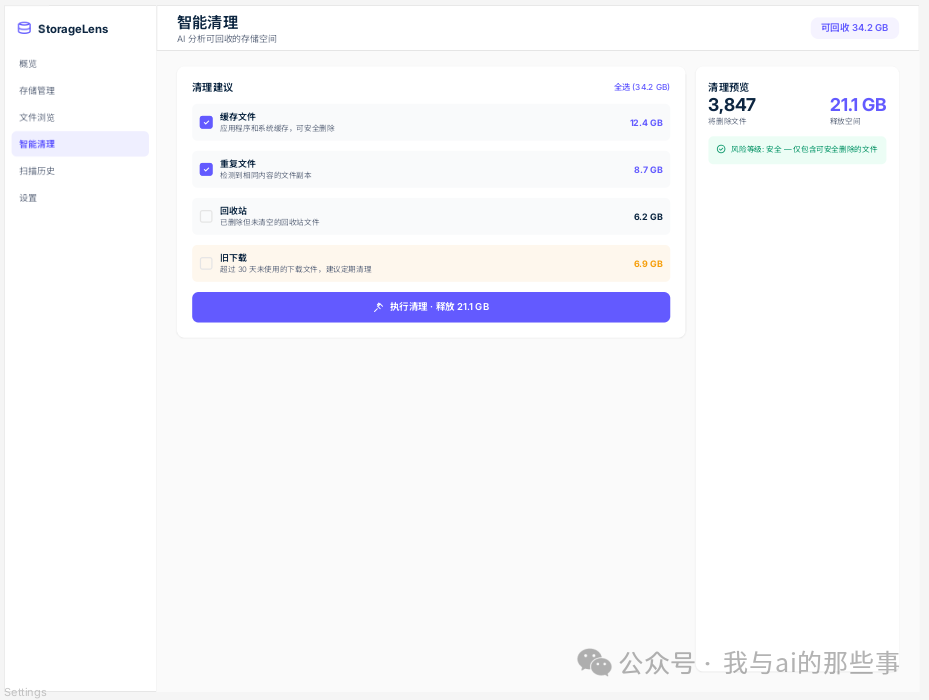
最实用的页面。自动识别出可以清理的项目:临时文件、缓存、重复文件、大文件、下载文件夹。每类旁边标了可释放的空间量,勾选后右侧实时显示预览。风险等级标注「安全 - 仅包含安全删除的文件」。一键清理按钮——当然它不会真的清理,但设计上是这么走的。 关键步骤:第四页智能清理自动识别 5 类可清理项目 + 风险等级 + 实时预览 + 一键清理。
步骤 5:第五页 扫描历史
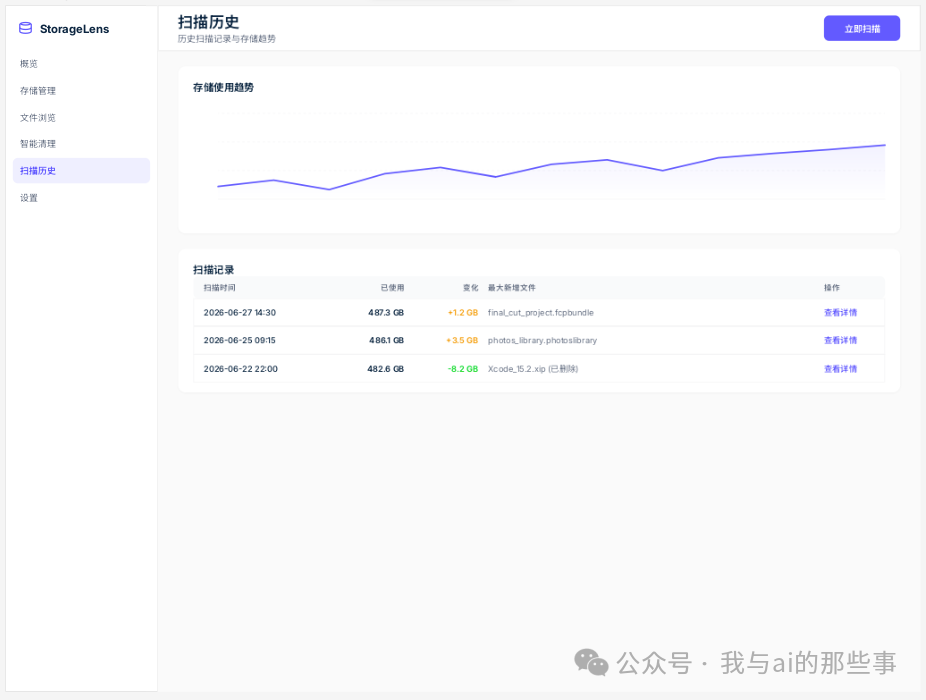
存储趋势折线图,可以看到过去一段时间空间是怎么被吃掉的。下面是每次扫描的记录表,时间、释放量、操作类型、最大新增文件都有。 关键步骤:第五页扫描历史含存储趋势折线图 + 扫描记录表(时间/释放量/操作类型)。
步骤 6:第六页 设置
扫描计划、通知偏好、清理策略。扫描频率、空间不足警告阈值(20%)、每周报告。那一排 toggle 开关做得有模有样,细节到位。版本号 v2.4.1(Build 142)。 关键步骤:第六页设置含扫描计划 + 通知偏好 + 清理策略 + toggle 开关。
六、提示词或任务指令
| 步骤 | 指令 | 作用 |
|---|---|---|
| 1 | 存储分析 | 意外触发设计稿(本意是清内存) |
| 2 | 你帮我把这个设计做完啊,这只是一个页面啊。 | 扩展到六页完整系统 |
七、在 WorkBuddy 中的效果
交付物
- 存储分析仪表盘(StorageLens)6 页完整设计稿
- 第 1 页 存储概览(Bento Modular 卡片 + 环形图 + 分类进度条 + 大文件 Top 10)
- 第 2 页 存储管理(卷概览卡 + 磁盘健康 SMART 表)
- 第 3 页 文件浏览(左侧文件夹树 + 右侧文件列表双栏)
- 第 4 页 智能清理(5 类可清理项目 + 风险等级 + 实时预览 + 一键清理)
- 第 5 页 扫描历史(存储趋势折线图 + 扫描记录表)
- 第 6 页 设置(扫描计划 + 通知偏好 + 清理策略 + toggle 开关)
结果证明


八、验收标准
- [ ] 第 1 页 存储概览:Bento Modular 风格卡片布局
- [ ] 含存储总览环形图(已使用 487.3 GB / 可用 12.4 GB)
- [ ] 含分类占比进度条(应用程序 98.2 GB / 视频 76.8 GB / 文档)
- [ ] 含大文件 Top 10 列表(final_cut_project.fcpbundle 24.6 GB 等)
- [ ] 配色白色卡片浮浅灰底 + Stripe Purple 紫色品牌强调色
- [ ] 第 2 页 存储管理:卷概览卡 + 磁盘健康 SMART 表
- [ ] SMART 表含温度、寿命写入量、坏道数、读取错误率、重分配区
- [ ] 第 3 页 文件浏览:左侧文件夹树 + 右侧文件列表双栏布局
- [ ] 文件列表含文件名、类型、大小、修改时间
- [ ] 第 4 页 智能清理:5 类可清理项目(临时文件/缓存/重复文件/大文件/下载文件夹)
- [ ] 每类标注可释放空间量
- [ ] 风险等级标注「安全 - 仅包含安全删除的文件」
- [ ] 勾选后右侧实时显示预览
- [ ] 含「执行清理 · 释放 21.1GB」按钮
- [ ] 第 5 页 扫描历史:存储趋势折线图
- [ ] 扫描记录表含时间、已使用、变化、最大新增文件、操作
- [ ] 第 6 页 设置:扫描计划 + 通知偏好 + 清理策略
- [ ] 含 toggle 开关(自动扫描/空间不足警告/每周报告)
- [ ] 版本号 v2.4.1(Build 142)
- [ ] 六页之间配色、字体、间距、圆角全部统一
- [ ] 页面之间导航、状态切换合理
- [ ] 全程从「一页到六页」十来分钟完成