Case 81|一句话生成三口之家一周膳食规划,还能一键变成网页
WorkBuddy 案例集 · 第 81 篇 分类:办公协同与效率提升
一、场景描述
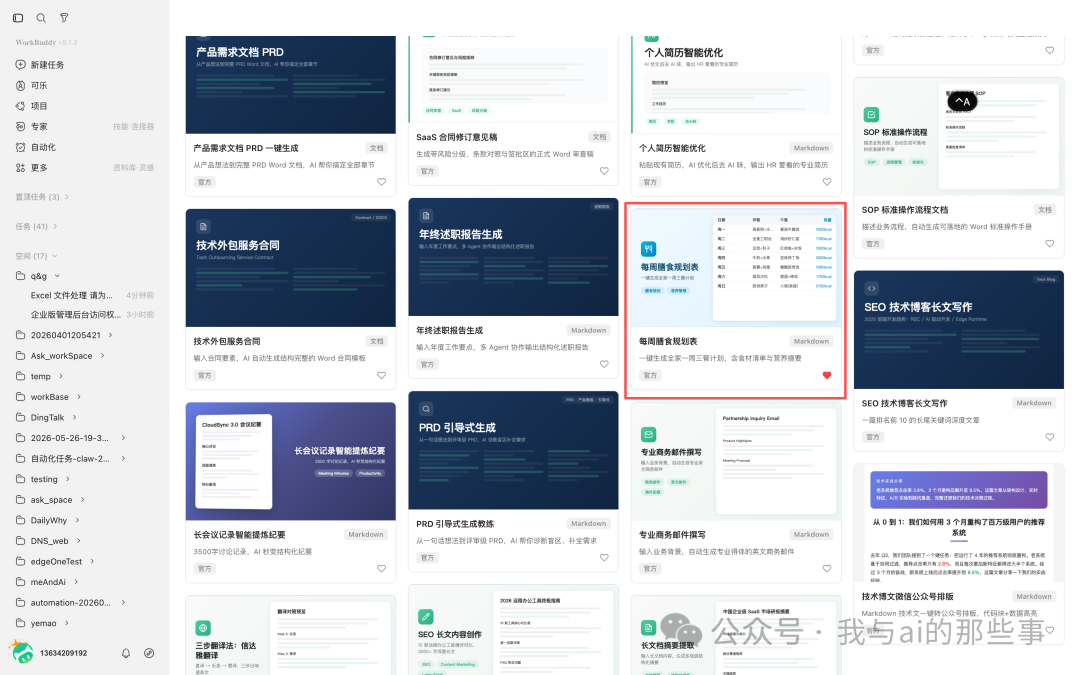
在 WorkBuddy 的「灵感」页面里看到一个「每周膳食规划表」效果卡片,顺手点了下方的「开同款」按钮。整个需求提示词自动填好,连格式都排好了。从「搜灵感 → 点开同款 → 发送」三步搞定。本篇记录如何用一句话让 WorkBuddy 生成完整 Excel 膳食规划,再用第二句话转成精美网页,最后用第三句话部署上线,全程三次对话拿到三种形态的成果。
二、想要完成的任务
使用 WorkBuddy 为三口之家(两位成人 + 一位 8 岁儿童)生成完整一周膳食规划 Excel,包含周餐计划、采购清单、营养摘要三个 Sheet;再用 frontend-design 技能把 Excel 转成交互式 HTML 网页(三 Tab 切换、暖奶油色 + 陶土色配色、暗色模式);最后用 cloudstudio-deploy 部署到线上,生成公网可访问链接。
三、使用的 Skill
| Skill / 能力 | 用途 | 来源 | 所需权限 |
|---|---|---|---|
| Excel 文件处理(openpyxl) | 生成结构化 Excel 膳食规划,含公式、颜色标识 | WorkBuddy 内置 | WorkBuddy 账号 |
| frontend-design | 把 Excel 数据重新组织成响应式交互网页 | WorkBuddy 内置 | WorkBuddy 账号 |
| cloudstudio-deploy | 把 HTML 页面部署到沙箱环境生成公网链接 | WorkBuddy 内置 | WorkBuddy 账号 |
四、前置条件
- 已安装并登录 WorkBuddy 客户端
- 进入「灵感」页面,找到「每周膳食规划表」效果卡片
- 本地浏览器可访问 cloudstudio.work 域名
五、在 WorkBuddy 中的操作
步骤 1:点「开同款」发指令
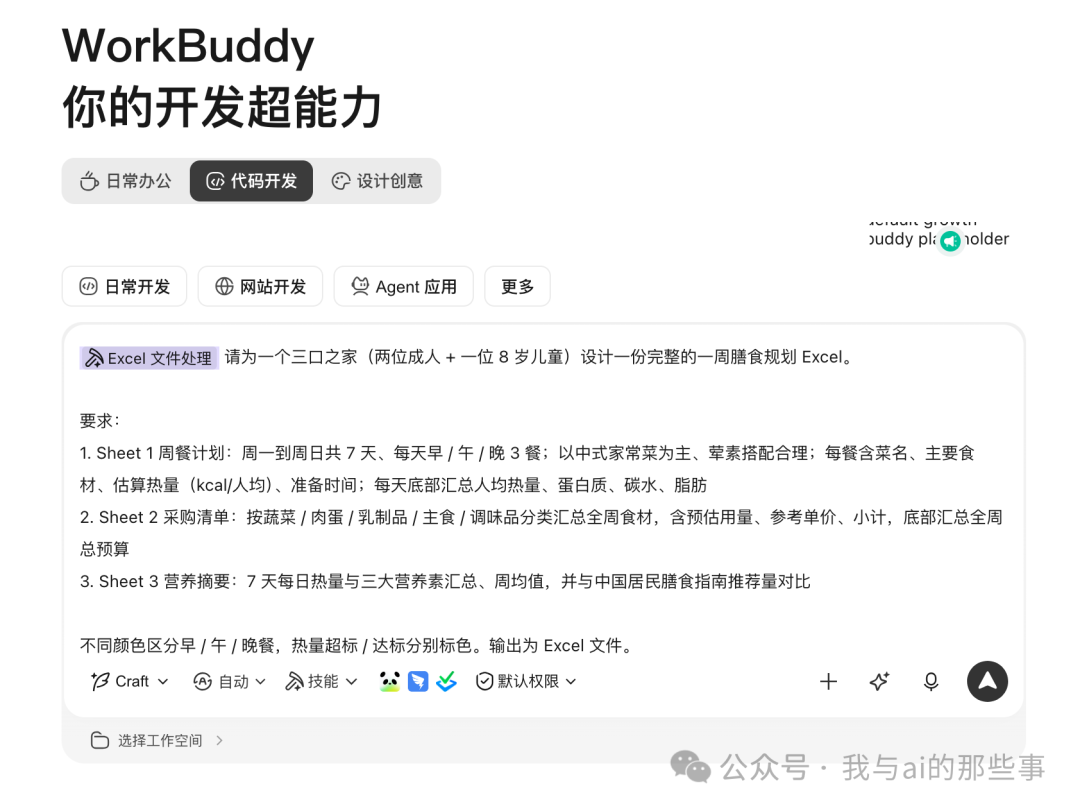
在「灵感」页面找到「每周膳食规划表」卡片,点下方的「开同款」按钮。WorkBuddy 自动把完整提示词填好:三口之家(两位成人 + 一位 8 岁儿童),Sheet 1 周餐计划 7 天 3 餐、Sheet 2 采购清单、Sheet 3 营养摘要。一个字都没改,直接点发送。 关键步骤:「灵感」页点「开同款」自动填好完整提示词,直接发送。
步骤 2:Excel 生成
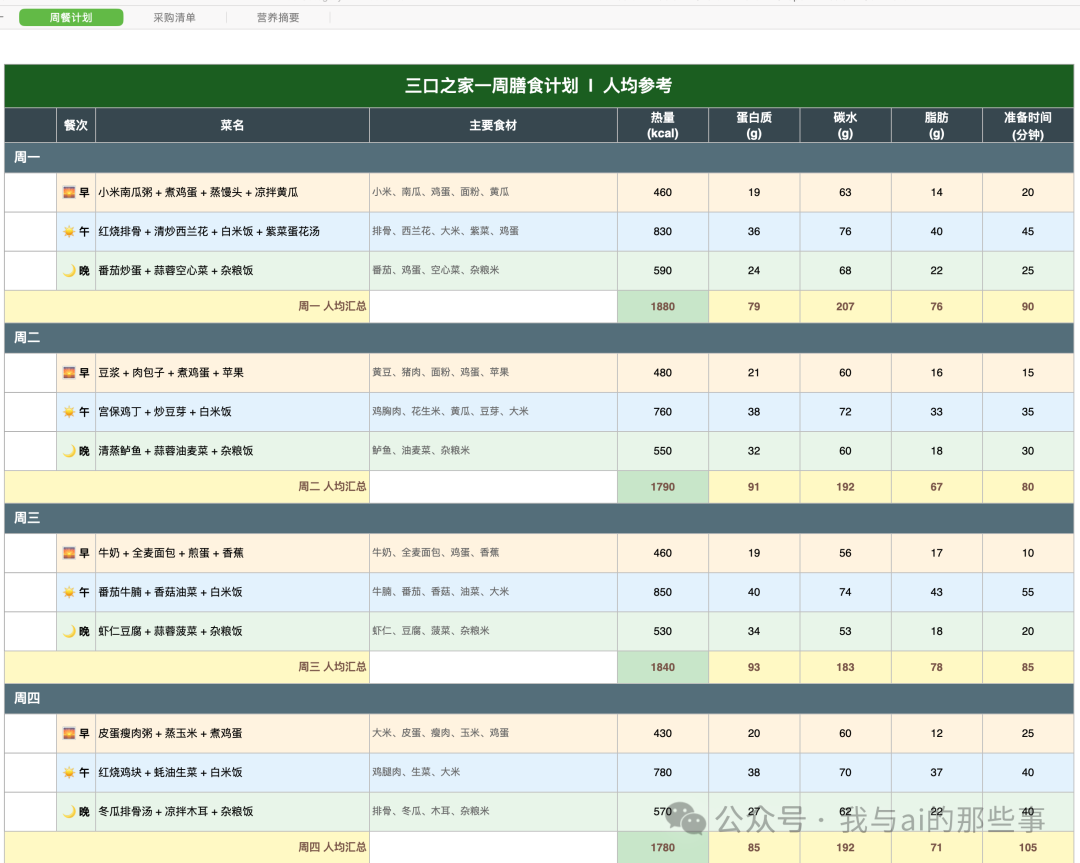
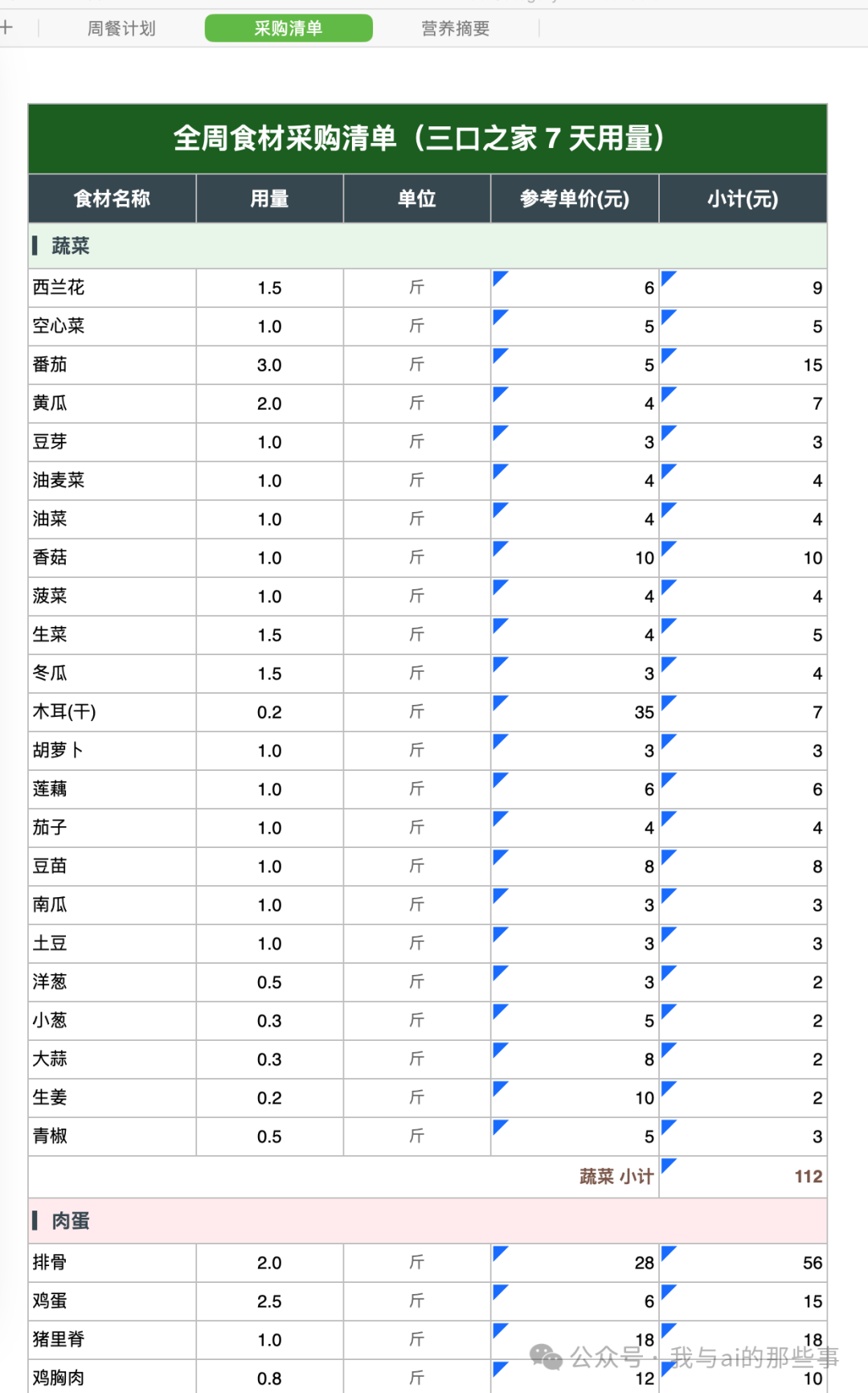
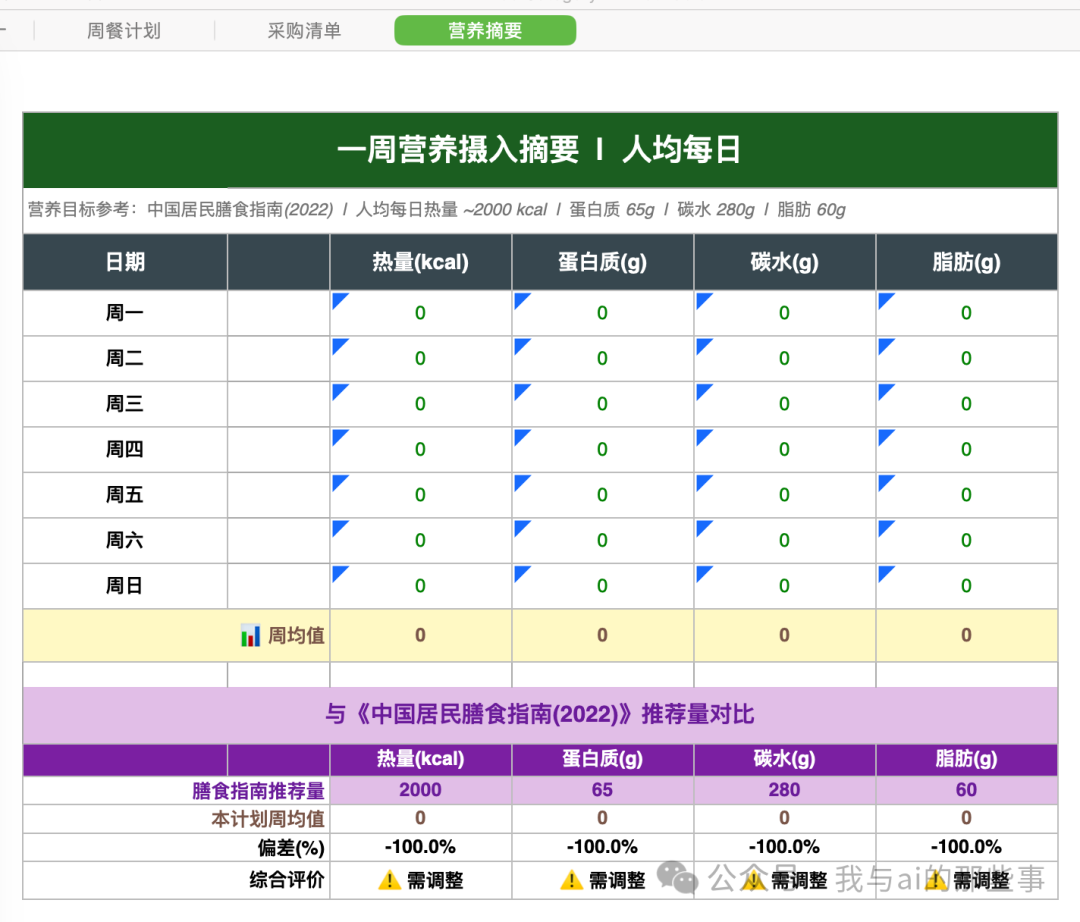
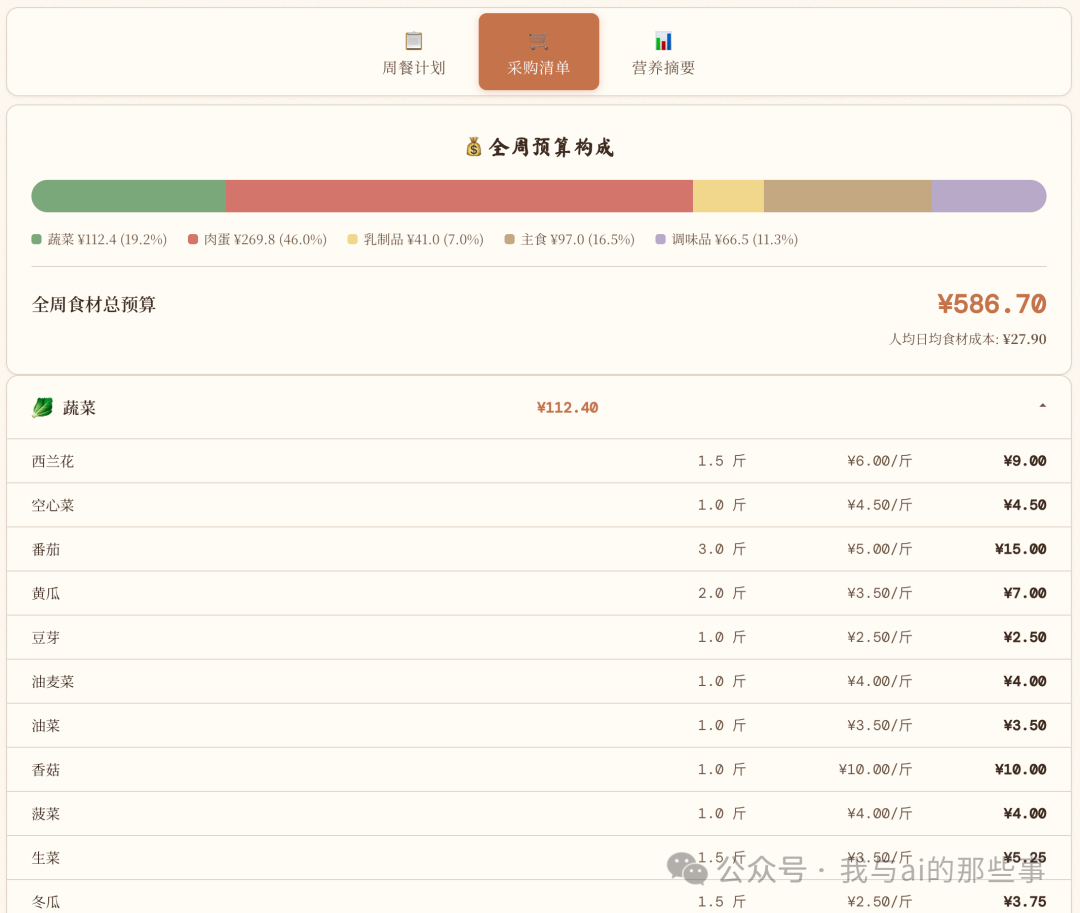
WorkBuddy 调用 Excel 处理技能,用 Python 的 openpyxl 库生成 Excel 文件。Sheet 1 周餐计划周一到周日每天 3 餐,每顿含菜名、主要食材、热量(kcal/人均)、蛋白质、碳水、脂肪、准备时间;每天底部 SUM 公式汇总,最后一行 AVERAGE 公式算全周均值。Sheet 2 采购清单按蔬菜/肉蛋/乳制品/主食/调味品 5 大类分类,每项有用量、单价、小计公式,底部汇总全周总预算 ¥586.70。Sheet 3 营养摘要把 7 天数据拉成表,周均值对标《中国居民膳食指南(2022)》,偏差百分比自动计算。整个过程不到 2 分钟。 关键步骤:Excel 三 Sheet 全部生成,含 SUM/AVERAGE 公式、颜色区分餐次、营养偏差对比。
步骤 3:Excel → HTML 网页
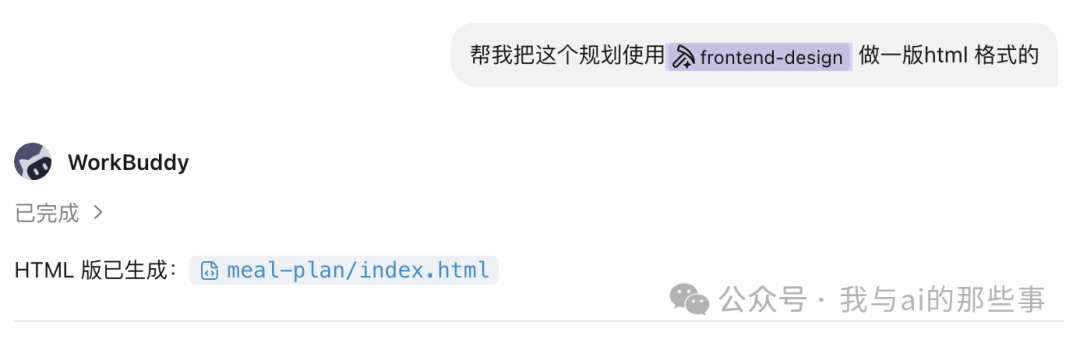
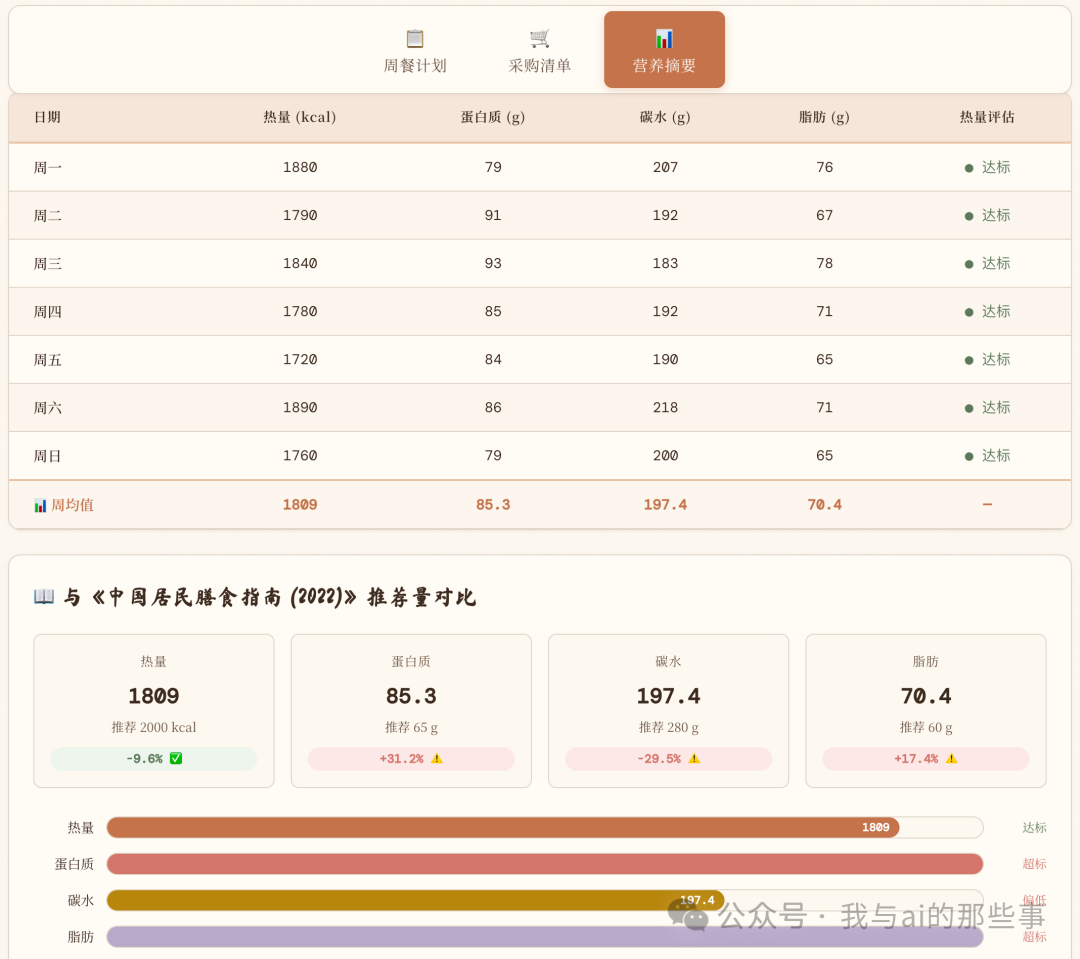
觉得 Excel 太静态,发邮件传文件体验差。补一句「帮我把这个规划做成 HTML 格式的」。WorkBuddy 切换到 frontend-design 技能,把 Excel 数据全部提取出来重新设计交互式网页:暖奶油色底色、陶土色点缀、标题手写体、三 Tab 切换、卡片式布局、彩色 badge 区分餐次、采购清单预算柱状图、营养摘要进度条 + 改进建议卡。整个页面支持暗色模式切换,响应式布局适配手机。 关键步骤:frontend-design 把 Excel 转成交互式网页,三 Tab + 暗色模式 + 响应式。
步骤 4:部署上线
网页做好了想让别人也能直接打开看。再说一句「帮我把这个页面使用 cloudstudio-deploy,部署到线上」。几秒钟后返回公网链接,任何人都能访问。每周更新内容,链接不用换。 关键步骤:cloudstudio-deploy 一键部署,返回公网可访问链接。
六、提示词或任务指令
| 步骤 | 指令 | 作用 |
|---|---|---|
| 1 | 请为一个三口之家(两位成人 + 一位 8 岁儿童)设计一份完整的一周膳食规划 Excel。要求:1. Sheet 1 周餐计划:周一到周日共 7 天、每天早/午/晚 3 餐;以中式家常菜为主、荤素搭配合理;每餐含菜名、主要食材、估算热量(kcal/人均)、准备时间;每天底部汇总人均热量、蛋白质、碳水、脂肪。2. Sheet 2 采购清单:按蔬菜/肉蛋/乳制品/主食/调味品分类汇总全周食材,含预估用量、参考单价、小计,底部汇总全周总预算。3. Sheet 3 营养摘要:7 天每日热量与三大营养素汇总、周均值,并与中国居民膳食指南推荐量对比。不同颜色区分早/午/晚餐,热量超标/达标分别标色。输出为 Excel 文件。 | 灵感页自动填好的膳食规划指令 |
| 2 | 帮我把这个规划做成 HTML 格式的。 | 把 Excel 转成交互式网页 |
| 3 | 帮我把这个页面使用cloudstudio-deploy,部署到线上。 | 部署到云端生成公网链接 |
七、在 WorkBuddy 中的效果
交付物
- Excel 膳食规划文件(3 个 Sheet:周餐计划 / 采购清单 / 营养摘要)
- HTML 交互式网页(三 Tab 切换、暗色模式、响应式布局、彩色 badge、预算柱状图、营养进度条)
- 公网访问链接:https://d75772c3b49a4cf7a72b5cf1af093e0c.app.codebuddy.work
结果证明



八、验收标准
- [ ] 从「灵感」页点「开同款」自动填好膳食规划提示词,无需手改
- [ ] Excel Sheet 1 周餐计划:周一到周日 7 天 × 3 餐,含菜名/食材/热量/蛋白质/碳水/脂肪/准备时间
- [ ] 每天底部 SUM 公式汇总人均热量与三大营养素
- [ ] 最后一行 AVERAGE 公式算全周均值
- [ ] Excel Sheet 2 采购清单按蔬菜/肉蛋/乳制品/主食/调味品 5 类分类
- [ ] 每项含预估用量、参考单价、小计公式
- [ ] 底部汇总全周总预算 ¥586.70,人均日均食材成本 ¥27.90
- [ ] Excel Sheet 3 营养摘要对标《中国居民膳食指南(2022)》
- [ ] 偏差百分比自动计算,达标/超标分别标色
- [ ] HTML 网页三 Tab 切换:周餐计划/采购清单/营养摘要
- [ ] 配色为暖奶油色底 + 陶土色点缀,标题手写体
- [ ] 餐次用彩色 badge 区分(早浅橙/午浅蓝/晚浅绿)
- [ ] 采购清单 Tab 含彩色预算柱状图(肉蛋占 46%)
- [ ] 营养摘要 Tab 含四维度对比卡 + 可视化进度条
- [ ] 营养摘要给出具体改进建议(蛋白质偏高/碳水偏低/脂肪偏高)
- [ ] 网页支持暗色模式切换与手机响应式布局
- [ ] 公网链接可访问:https://d75772c3b49a4cf7a72b5cf1af093e0c.app.codebuddy.work
- [ ] 全程三次对话拿到三种形态成果(Excel/HTML/在线链接)