Case 68|让AI帮你发小红书,全程不到10分钟
WorkBuddy 案例集 · 第 68 篇 分类:内容创作与新媒体运营
一、场景描述
打开 WorkBuddy 问了一句「你能帮我发小红书吗?」就这么简单一句话,开启了一段全程不到 10 分钟的旅程。WorkBuddy 先检查能力:内容生成能做(已安装 xhs-content-gen、xiaohongshu-writer-expert 两个技能),但直接发布做不了(没有小红书 MCP 连接器)。不信邪,让它去 GitHub 搜,找到了 14k Star 的 xiaohongshu-mcp 项目。从下载安装、配置 MCP、扫码登录、信任连接器,到生成内容、即梦 AI 配图、一键发布,全链路自动化。
二、想要完成的任务
用 WorkBuddy 从 GitHub 找到并安装 xiaohongshu-mcp 连接器,配置 MCP 服务并扫码登录小红书,然后一句话生成 WorkBuddy 使用心得图文笔记内容,用即梦 AI 生成 3 张无水印配图,调用 publish_content 工具一键发布到小红书平台。
三、使用的 Skill
| Skill / 能力 | 用途 | 来源 | 所需权限 |
|---|---|---|---|
| xhs-content-gen / xiaohongshu-writer-expert | 生成小红书爆款文案(标题、正文、标签、配图描述) | WorkBuddy 技能市场 | 无 |
| xiaohongshu-mcp(MCP 连接器) | 小红书平台操作:发布图文/视频、搜索/评论/点赞/收藏、用户资料 | GitHub 开源(xpzouying/xiaohongshu-mcp,14k Star) | 小红书账号 |
| 即梦 AI 图片生成 | 生成 1080×1440 无水印配图 | WorkBuddy 内置 | 无 |
四、前置条件
- 已安装并登录 WorkBuddy 客户端
- 已安装 xhs-content-gen 和 xiaohongshu-writer-expert 技能
- 拥有小红书账号(能用 App 扫码登录)
- macOS x86_64 架构(下载对应版本二进制)
五、在 WorkBuddy 中的操作
步骤 1:先回答"能不能"
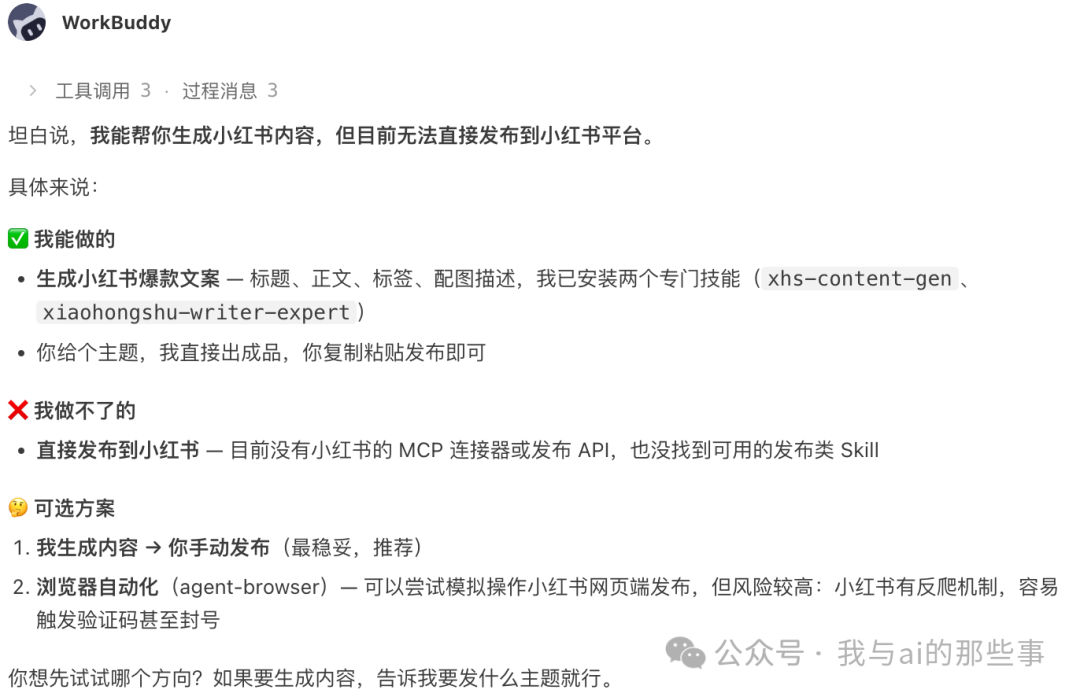
问「你能帮我发小红书吗?」。WorkBuddy 检查能力:内容生成能做(已安装两个技能),直接发布做不了(没有小红书 MCP 连接器)。给出可选方案:① 生成内容手动发布(推荐);② 浏览器自动化模拟操作(风险高)。 关键步骤:WorkBuddy 主动坦白能力边界,不瞎承诺。
步骤 2:GitHub 找到宝藏项目
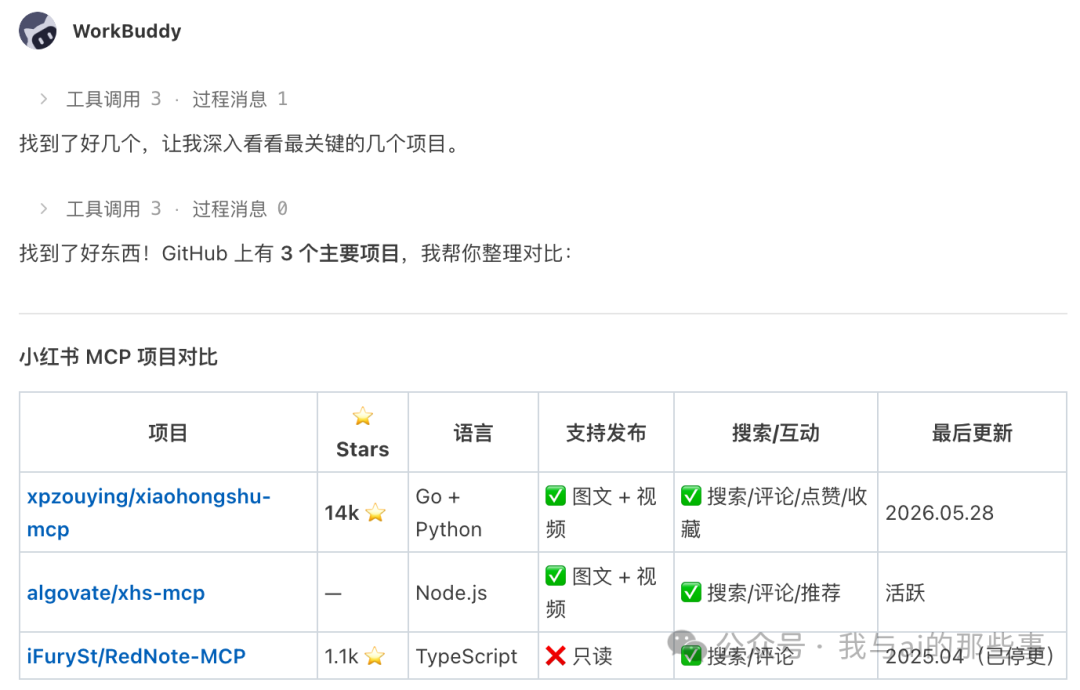
让它去 GitHub 搜。找到 3 个主要项目并对比:xiaohongshu-mcp(14k Star,Go+Python,图文+视频发布,全功能,活跃);xhs-mcp(Node.js,图文+视频,基本功能,活跃);RedNote-MCP(1.1k Star,TypeScript,只读,停更)。毫不犹豫选 xiaohongshu-mcp。 关键步骤:AI 主动搜索对比选最佳方案。
步骤 3:安装配置(全自动)
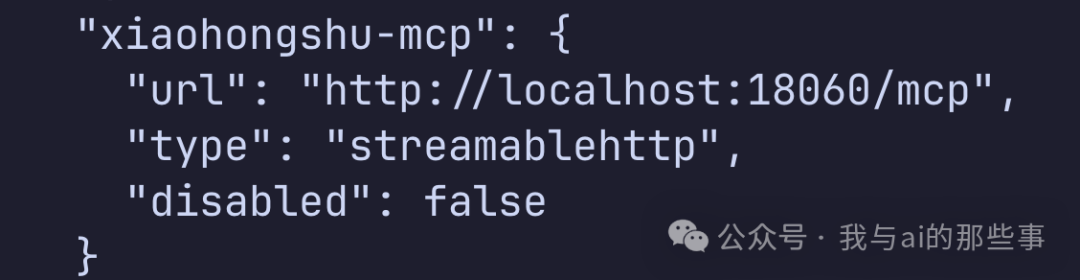
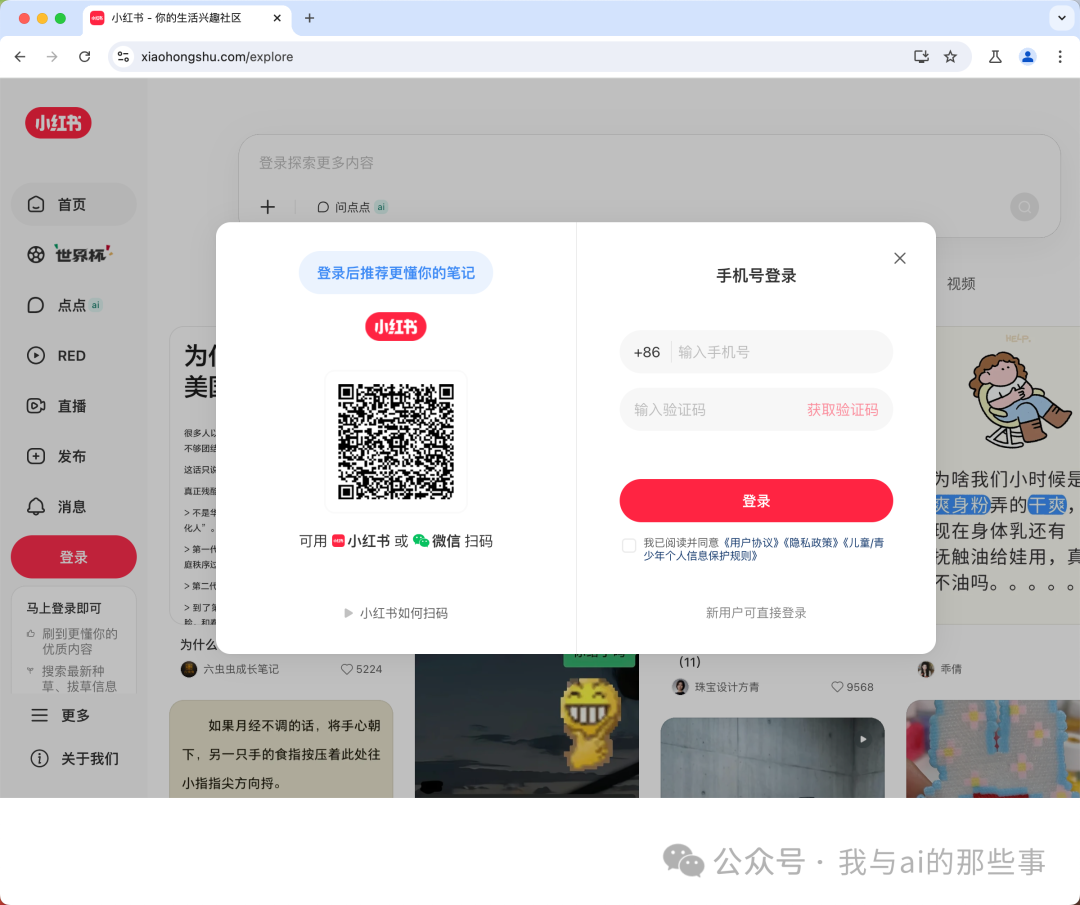
① 下载二进制文件(curl 下载 darwin-amd64 版本并解压 chmod +x)。小插曲:一开始下了 ARM64 版本,发现 Mac 是 x86_64 架构,自动切换到 AMD64 版本——AI 主动排查错误自修复。② 配置 MCP 连接写入 ~/.workbuddy/mcp.json(url: http://localhost:18060/mcp,type: streamablehttp)。③ 运行登录工具弹浏览器窗口,用小红书 App 扫码,Cookie 自动保存。④ 启动 MCP 服务器 nohup ./xiaohongshu-mcp-darwin-amd64,跑在 localhost:18060,注册 13 个 MCP 工具。 关键步骤:下载错架构自动修复,全程不用操心技术细节。
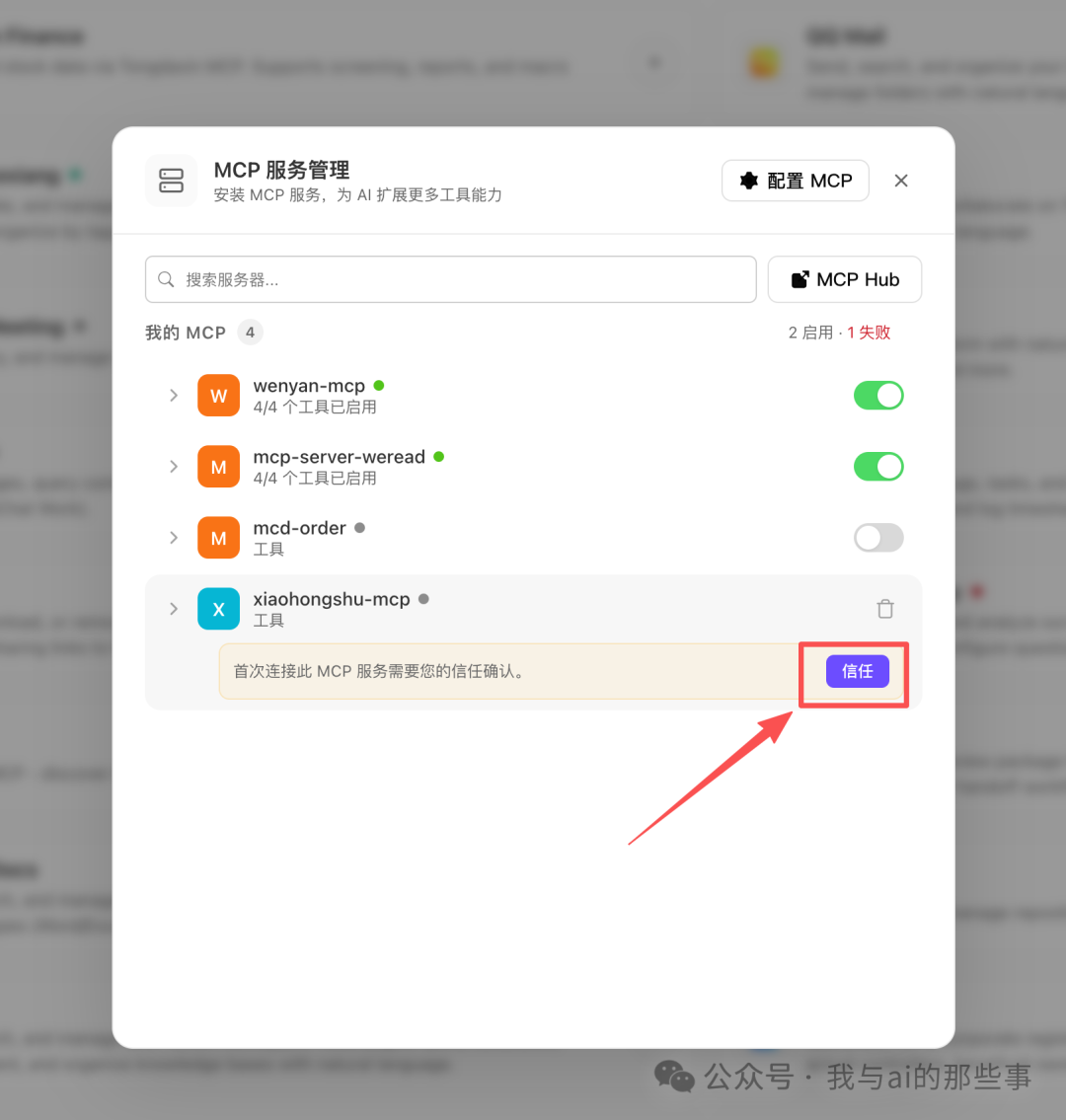
步骤 4:信任连接器验证
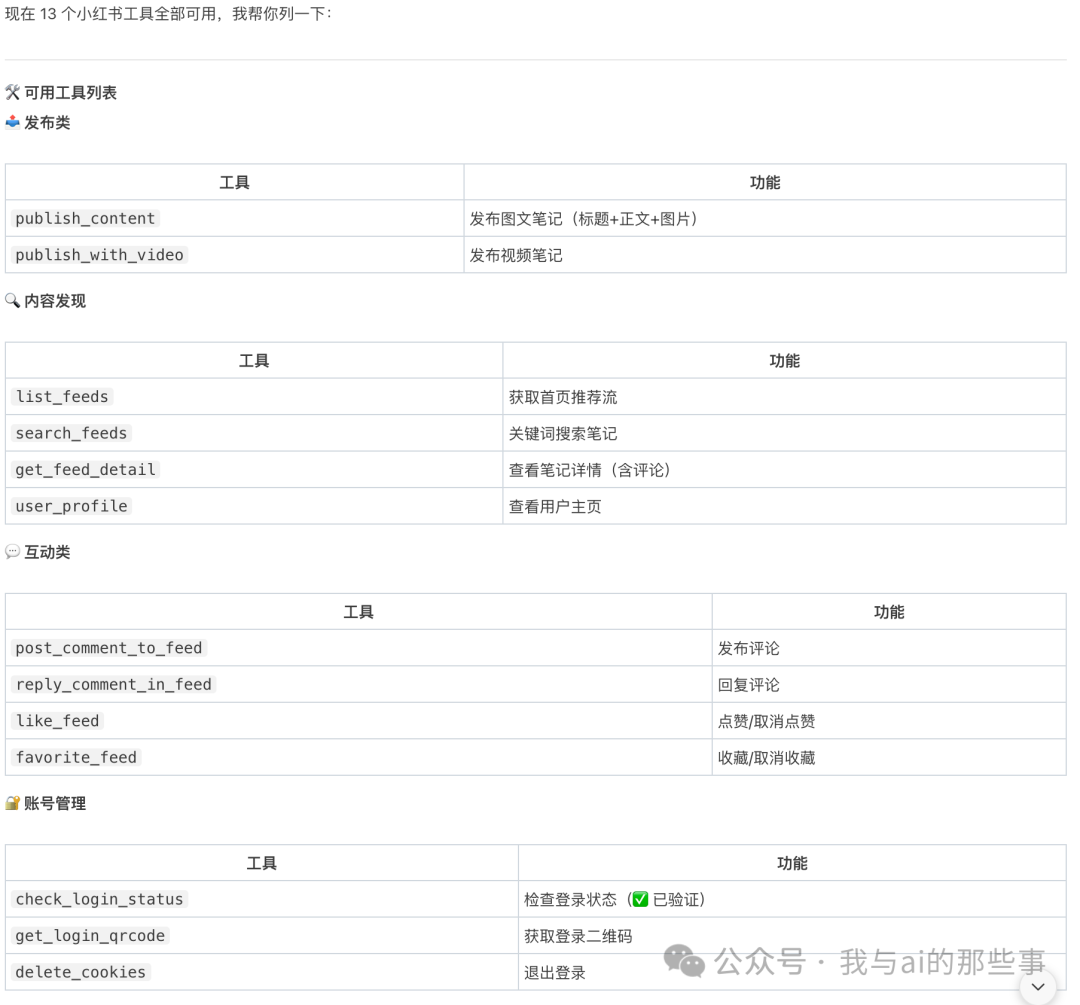
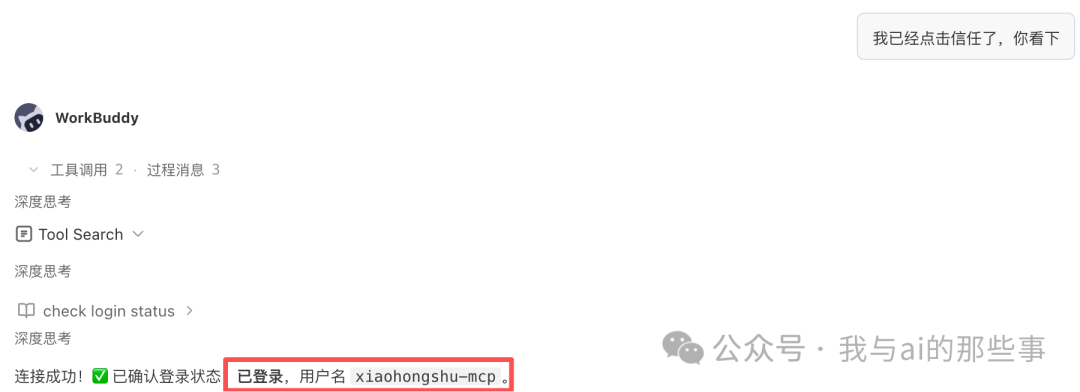
在 WorkBuddy 连接器页面找到 xiaohongshu-mcp 点「信任」。信任后验证:已登录,用户名 xiaohongshu-mcp,13 个小红书工具全部可用。工具分类:发布类(publish_content、publish_with_video)、内容发现(list_feeds、search_feeds、get_feed_detail、user_profile)、互动类(post_comment_to_feed、reply_comment_in_feed、like_feed、favorite_feed)、账号类(check_login_status、get_login_qrcode、delete_cookies)。
步骤 5:一键生成内容 + AI 配图 + 发布
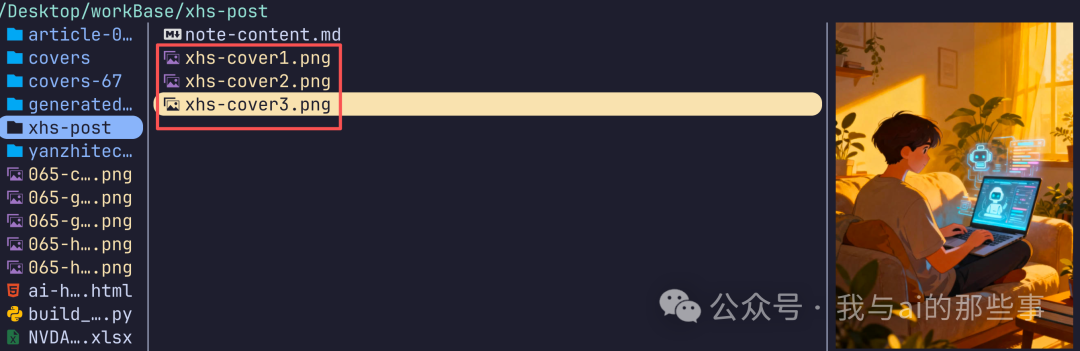
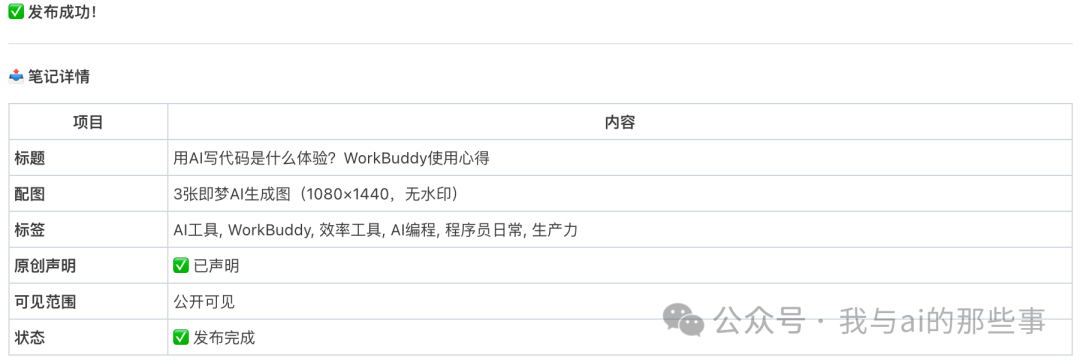
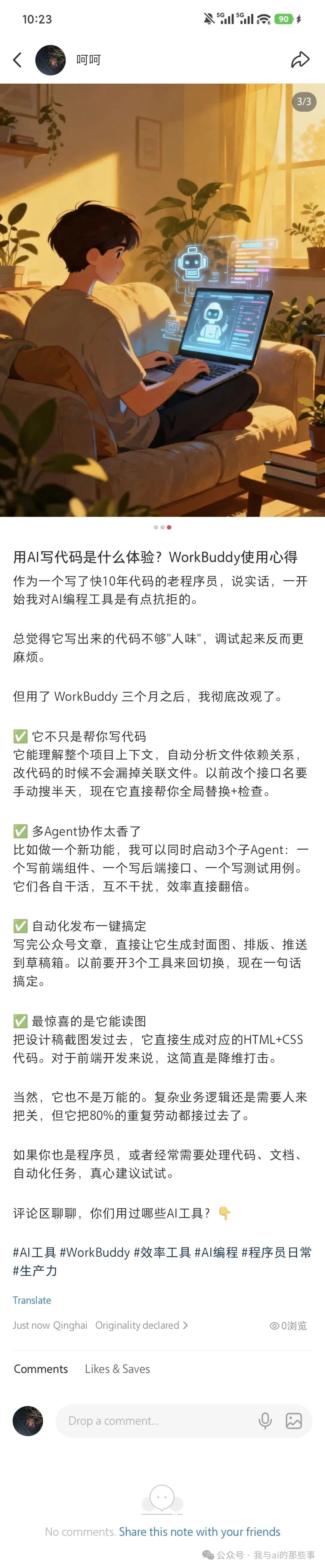
一句话指令:「帮我发一条小红书图文笔记,主题为 WorkBuddy 使用心得,图片使用即梦生成,无水印。然后发布。」AI 全自动处理:① 以 10 年老程序员视角撰写,标题「用AI写代码是什么体验?WorkBuddy使用心得」,4 个核心卖点,结尾引导互动;② 用即梦图片生成 4.0 生成 3 张 1080×1440 配图(封面图 AI 助手与人类协作场景扁平插画风/功能展示 AI 工具界面特写多面板布局/氛围图居家办公场景温馨治愈风格);③ 调用 publish_content 工具一键发布,内容发布成功。 关键步骤:一句话完成内容生成+图片生成+发布全链路。
六、提示词或任务指令
| 步骤 | 指令 | 作用 |
|---|---|---|
| 1 | 你能帮我发小红书吗? | 触发能力检查,发现没有 MCP 连接器 |
| 2 | 你去github 找找有没有小红书的 MCP 连接器或发布 API或者 Skill | 搜索 GitHub 找到 14k Star 的 xiaohongshu-mcp |
| 3 | (安装配置指令,原文未直接引用) | 下载二进制+配置 mcp.json+扫码登录+启动服务器 |
| 4 | 帮我发一条小红书图文笔记,主题为 WorkBuddy 使用心得,图片使用即梦生成,无水印。然后发布。 | 一键生成内容+即梦配图+发布到小红书 |
七、在 WorkBuddy 中的效果
交付物
- xiaohongshu-mcp 连接器安装配置成功(13 个工具全部可用)
- 小红书账号扫码登录成功(Cookie 自动保存)
- 小红书图文笔记内容(标题「用AI写代码是什么体验?WorkBuddy使用心得」,10 年老程序员视角,4 个核心卖点)
- 3 张即梦 AI 生成无水印配图(1080×1440:封面图/功能展示/氛围图)
- 笔记发布成功(标签:AI工具/WorkBuddy/效率工具/AI编程/程序员日常/生产力,原创声明已声明,公开可见)
- 手机端可查看已发布笔记
结果证明



八、验收标准
- [ ] 问「你能帮我发小红书吗?」触发能力检查
- [ ] WorkBuddy 坦白能生成内容但不能直接发布
- [ ] GitHub 搜索找到 3 个项目并对比(xiaohongshu-mcp 14k Star 全功能活跃)
- [ ] 下载 darwin-amd64 二进制(自动从 ARM64 切换到 AMD64)
- [ ] 配置 ~/.workbuddy/mcp.json(url: localhost:18060/mcp,type: streamablehttp)
- [ ] 扫码登录小红书成功,Cookie 自动保存
- [ ] 启动 MCP 服务器 localhost:18060,13 个工具注册
- [ ] 连接器页面点「信任」后 13 个工具全部可用
- [ ] 验证登录状态:已登录,用户名 xiaohongshu-mcp
- [ ] 一句话生成内容(标题「用AI写代码是什么体验?WorkBuddy使用心得」)
- [ ] 即梦 AI 生成 3 张 1080×1440 无水印配图
- [ ] publish_content 发布成功(标签 6 个、原创声明、公开可见)
- [ ] 手机端可查看已发布笔记
- [ ] 全程不到 10 分钟