Case 64|白嫖!接入Agnes AI免费模型
WorkBuddy 案例集 · 第 64 篇 分类:AI能力扩展
一、场景描述
看到一条消息,Agnes AI 开放了免费 API 额度,支持文本、图片、视频生成。本着"有羊毛不薅就是亏"的原则点进去看了一眼。注册 5 分钟,拿到 API Key,接进 WorkBuddy,直接能用。最爽的是——不用手改配置文件,把 Key 扔给 WorkBuddy,它自己配好了。
二、想要完成的任务
在 Agnes AI 官网注册账号并获取免费 API Key,把 Key 发给 WorkBuddy 自动完成模型配置(写入 ~/.workbuddy/models.json),重启后在模型下拉菜单切换到 Agnes 2.0 Flash 并测试对话。
三、使用的 Skill
| Skill / 能力 | 用途 | 来源 | 所需权限 |
|---|---|---|---|
| 自定义模型接入 | 把 Agnes AI API Key 写入 ~/.workbuddy/models.json,自动验证并配置 | WorkBuddy 内置 | WorkBuddy 账号 |
| curl 接口调用 | 用 Bearer Token 调 https://apihub.agnes-ai.com/v1/models 查支持的模型列表 | WorkBuddy 内置 | Agnes AI API Key |
四、前置条件
- 已安装并登录 WorkBuddy 客户端
- 拥有 Google 或 GitHub 账号(用于 Agnes AI 注册登录)
- 能访问 https://agnes-ai.com 和 https://platform.agnes-ai.com
五、在 WorkBuddy 中的操作
步骤 1:打开 Agnes AI 官网
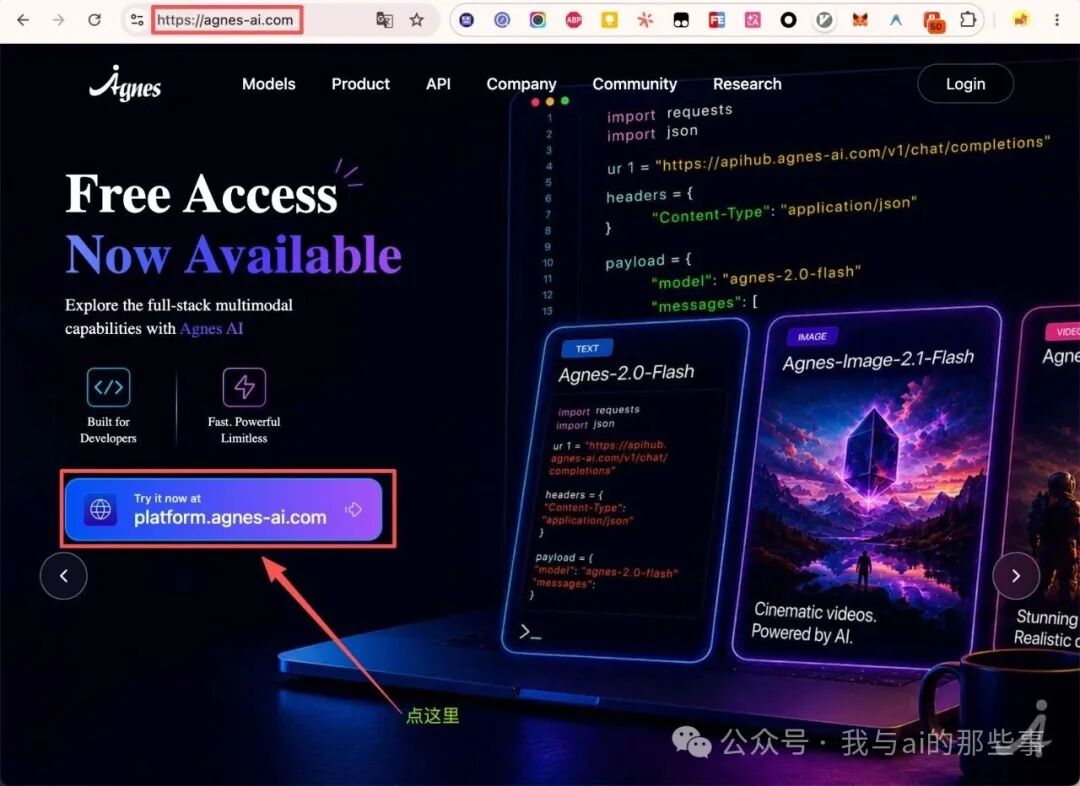
访问 https://agnes-ai.com,首页能看到三大模型:Agnes-2.0-Flash(对话)、Agnes-Image-2.1-Flash(生图)、Agnes-Video(视频)。点蓝色按钮「Try it now at platform.agnes-ai.com」。
步骤 2:注册账号
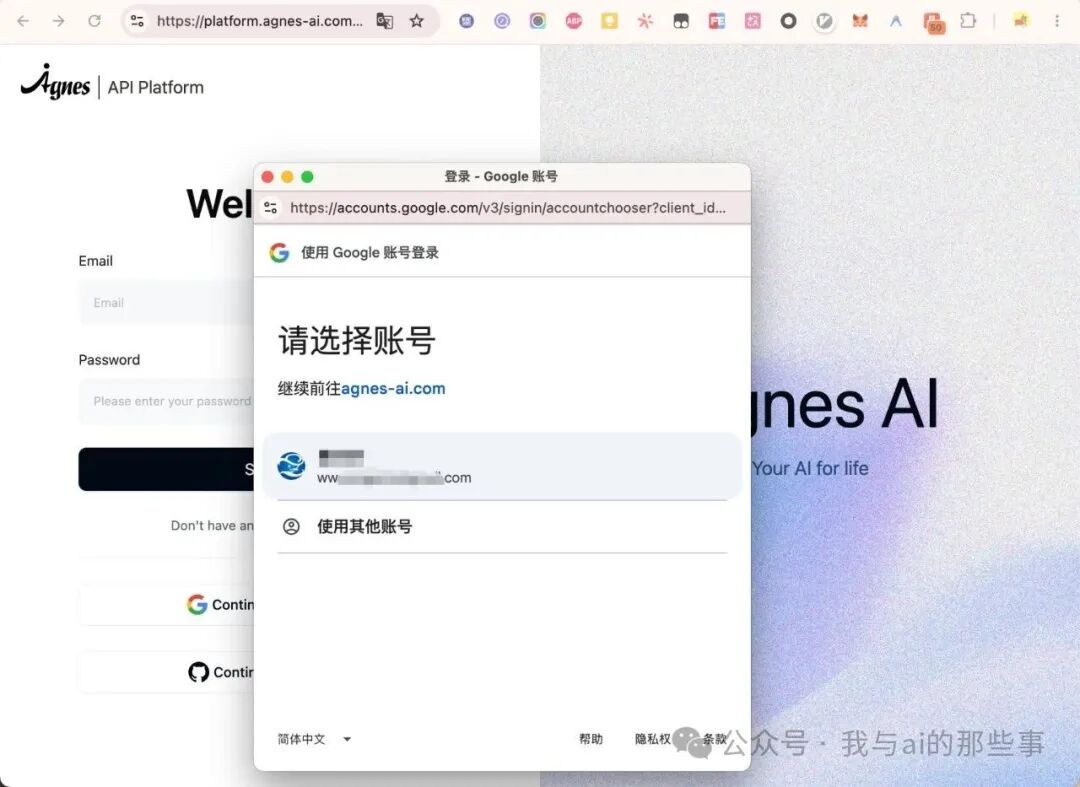
跳转到 platform.agnes-ai.com,支持 Google 或 GitHub 登录,不用填邮箱验证码。选 Google,点一下弹窗选账号就进去了,全程 30 秒。
步骤 3:进入后台找到 API Keys
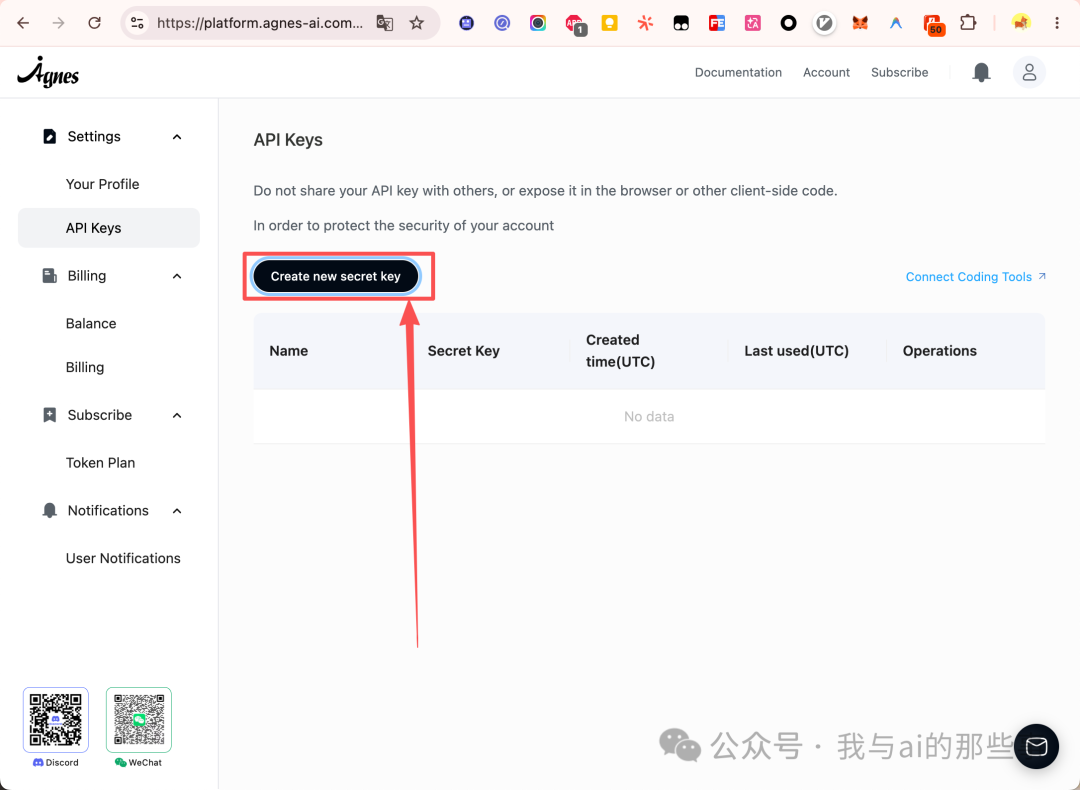
登录成功后,点左侧菜单 Settings → API Keys,点「Create new secret key」按钮。
步骤 4:命名并生成 Key
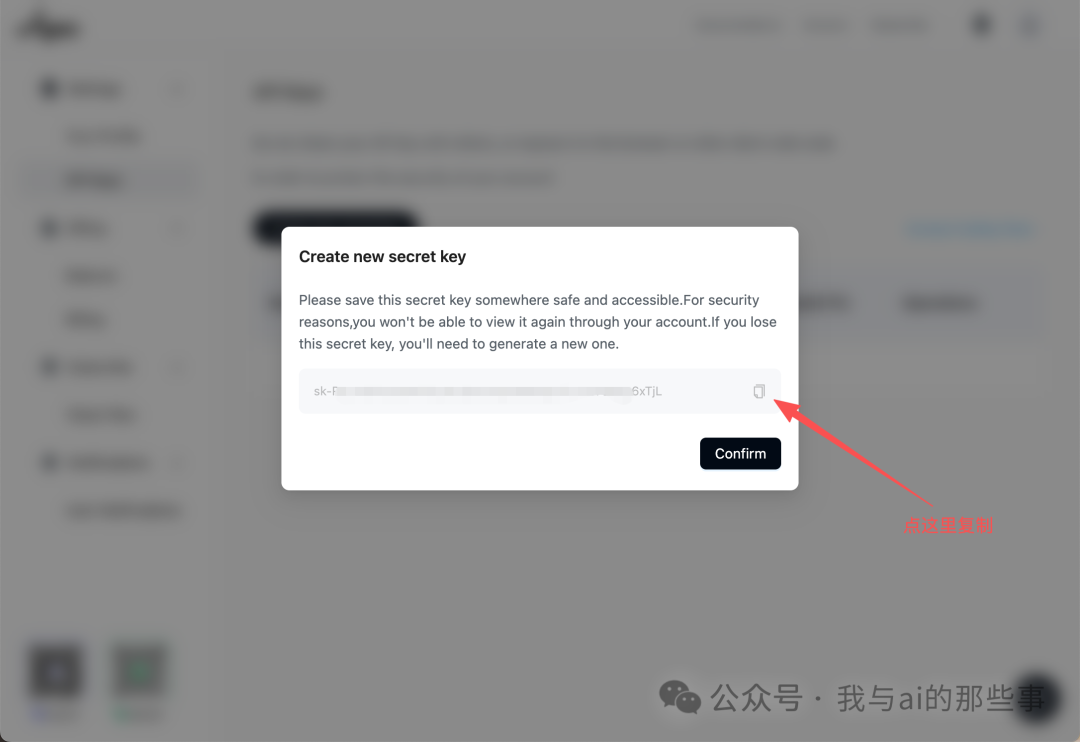
弹窗里给 Key 起个名字(如 zgedu),点 Save。Key 格式是 sk-xxxxxxxx。点右边复制图标把 Key 存好,页面一关就再也看不到了。 关键步骤:Key 只显示一次,务必复制保存。
步骤 5:把 Key 扔给 WorkBuddy
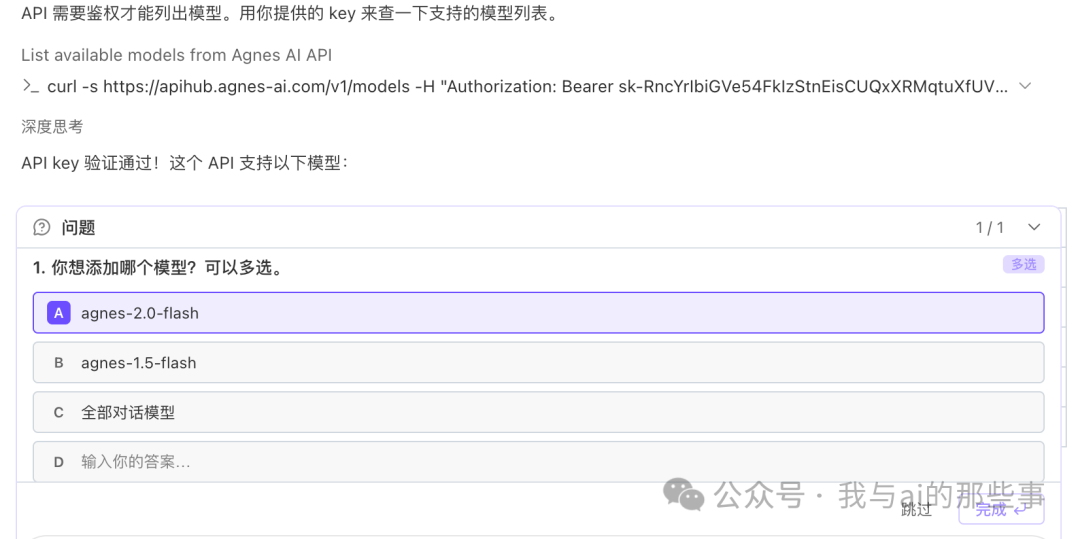
把 API Key 直接发给 WorkBuddy。它先提示「API 需要鉴权才能列出模型。用你提供的 key 来查一下支持的模型列表」,然后自动执行 curl -s https://apihub.agnes-ai.com/v1/models,用 Bearer Token 调接口查模型。返回「API key 验证通过!这个 API 支持以下模型:」,弹出多选题:A. agnes-2.0-flash(最新对话模型,速度快)/ B. agnes-1.5-flash(上一代对话模型,稳定)/ C. 全部对话模型 / D. 输入你的答案。选 A 点完成,WorkBuddy 自己把 ~/.workbuddy/models.json 写好了。 关键步骤:不用手改配置文件、不用管 baseUrl 怎么填、不用管 provider 是什么——WorkBuddy 全搞定。
步骤 6:重启切换模型测试
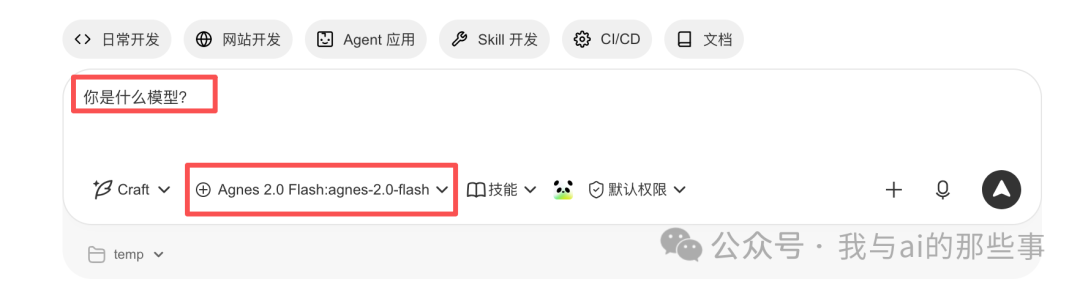
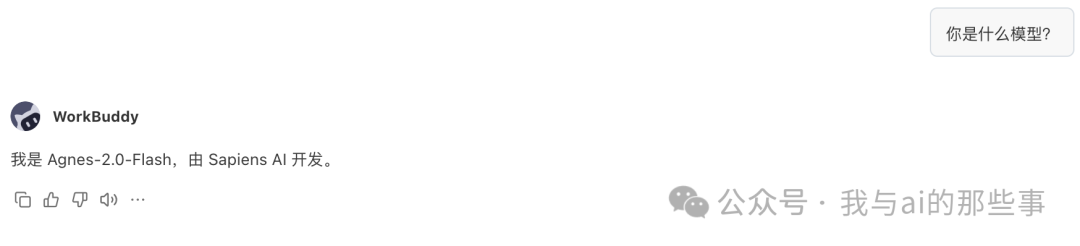
保存配置后重启 WorkBuddy。对话窗口点模型下拉菜单,看到「Agnes 2.0 Flash:agnes-2.0-flash」。切过去问「你是什么模型?」,秒回「我是 Agnes-2.0-Flash,由 Sapiens AI 开发。」免费 API 接入成功。
六、提示词或任务指令
| 步骤 | 指令 | 作用 |
|---|---|---|
| 1 | (把 API Key 直接发给 WorkBuddy,格式为 sk-xxxxxxxx) | 触发自动验证 Key + 查询模型列表 + 写入 models.json |
| 2 | (在多选题中选择 A. agnes-2.0-flash) | 选择要添加的模型,WorkBuddy 自动完成配置 |
| 3 | 你是什么模型? | 切换到 Agnes 模型后测试对话验证接入成功 |
七、在 WorkBuddy 中的效果
交付物
- Agnes AI 账号注册成功(Google 登录)
- API Key 生成并保存(格式 sk-xxxxxxxx)
- ~/.workbuddy/models.json 配置写入完成(agnes-2.0-flash)
- 模型下拉菜单出现「Agnes 2.0 Flash:agnes-2.0-flash」
- 对话测试通过:「我是 Agnes-2.0-Flash,由 Sapiens AI 开发」
结果证明
八、验收标准
- [ ] 访问 https://agnes-ai.com 看到三大模型(Agnes-2.0-Flash/Agnes-Image-2.1-Flash/Agnes-Video)
- [ ] 用 Google 或 GitHub 登录 platform.agnes-ai.com 注册成功
- [ ] 在 Settings → API Keys 点「Create new secret key」生成 Key(格式 sk-xxxxxxxx)
- [ ] Key 只显示一次,复制保存成功
- [ ] 把 Key 发给 WorkBuddy 后自动执行 curl 查询模型列表
- [ ] 多选题出现 A. agnes-2.0-flash / B. agnes-1.5-flash / C. 全部对话模型 / D. 输入答案
- [ ] 选 A 后 WorkBuddy 自动写入 ~/.workbuddy/models.json
- [ ] 重启 WorkBuddy 后模型下拉菜单出现「Agnes 2.0 Flash:agnes-2.0-flash」
- [ ] 切换到 Agnes 模型问「你是什么模型?」返回「我是 Agnes-2.0-Flash,由 Sapiens AI 开发」
- [ ] 全程不用手改配置文件,5 分钟完成接入