Case 50|WorkBuddy × Ardot:AI 驱动设计记账 App 的完整流程
WorkBuddy 案例集 · 第 50 篇 分类:网站与应用开发
一、场景描述
前两天刷到 Ardot 公测的消息,手痒想试试。Ardot 简单说就是一个设计工具,但跟 Figma 不一样的是,它可以通过对话来生成设计稿。而且它跟 WorkBuddy 做了集成,也就是说可以跟 WorkBuddy 聊天让它帮忙做设计。决定试一下,做个稍微复杂点的东西——一个完整的记账 App,5 个页面那种。
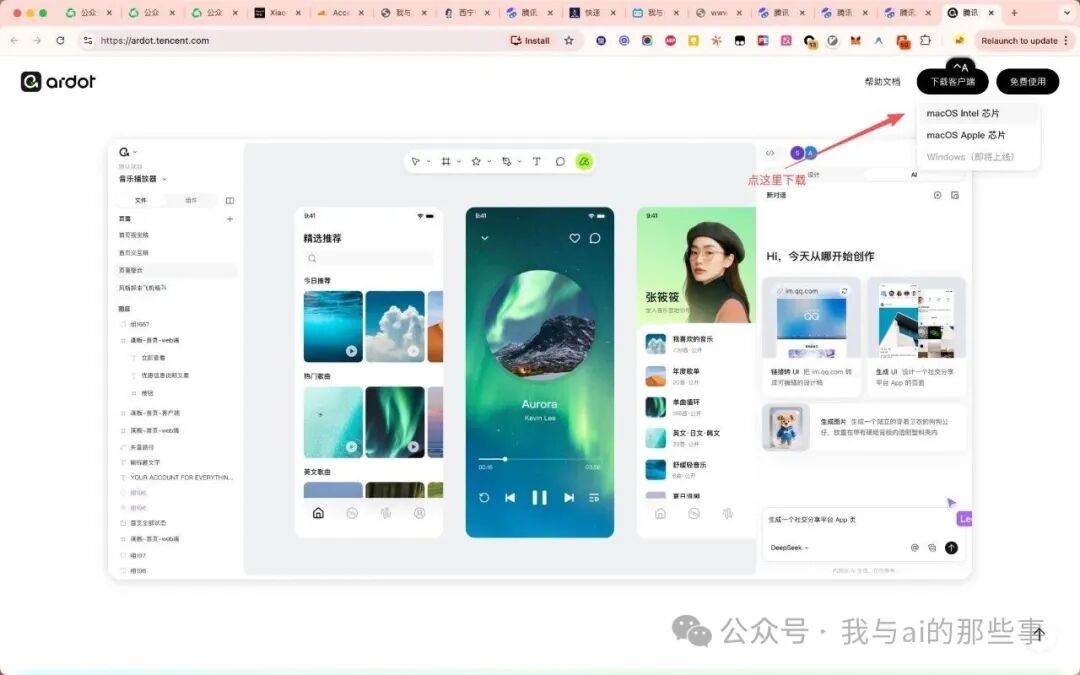
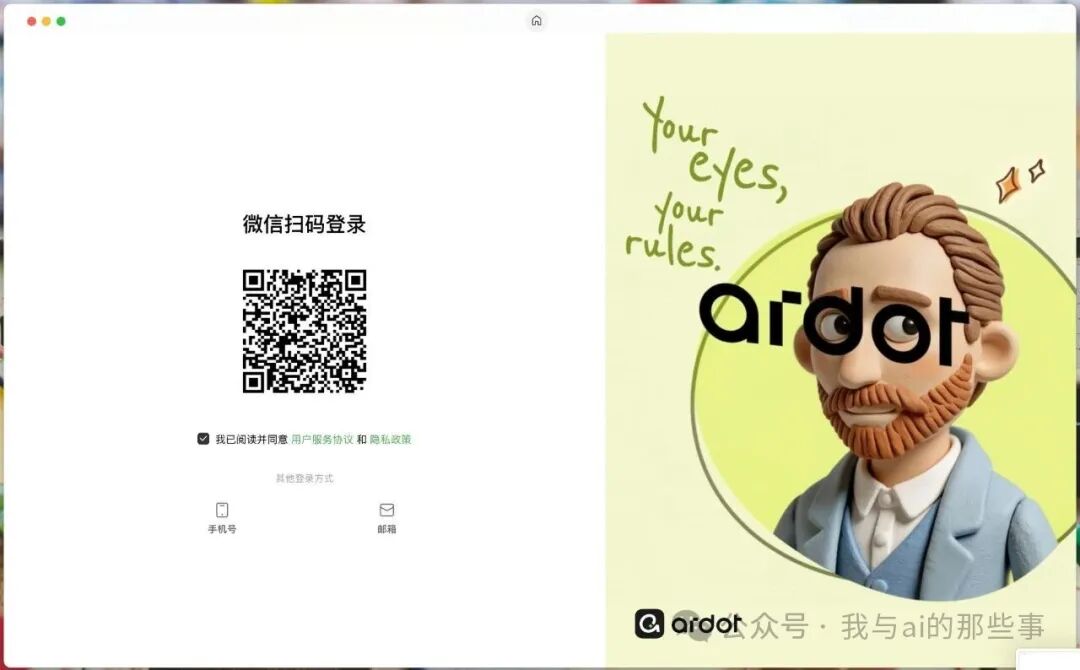
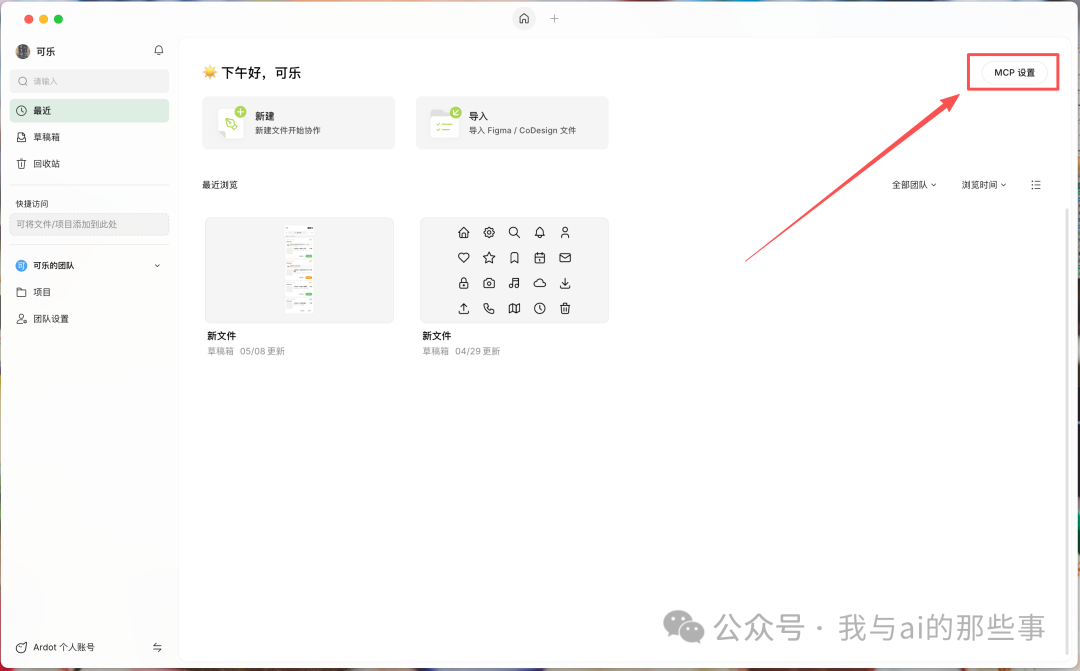
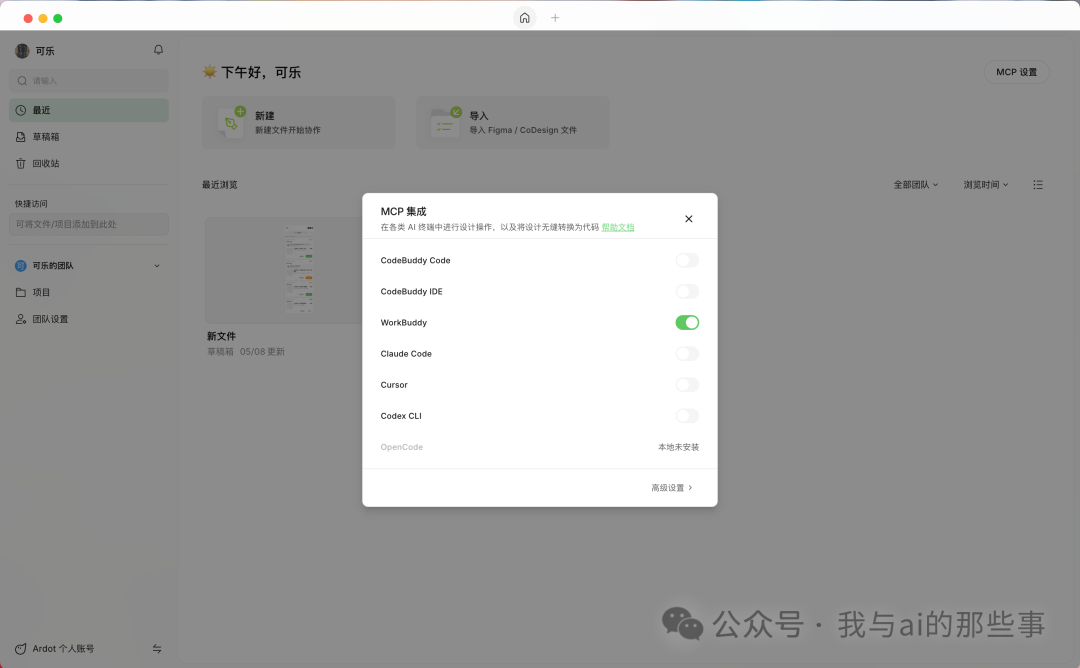
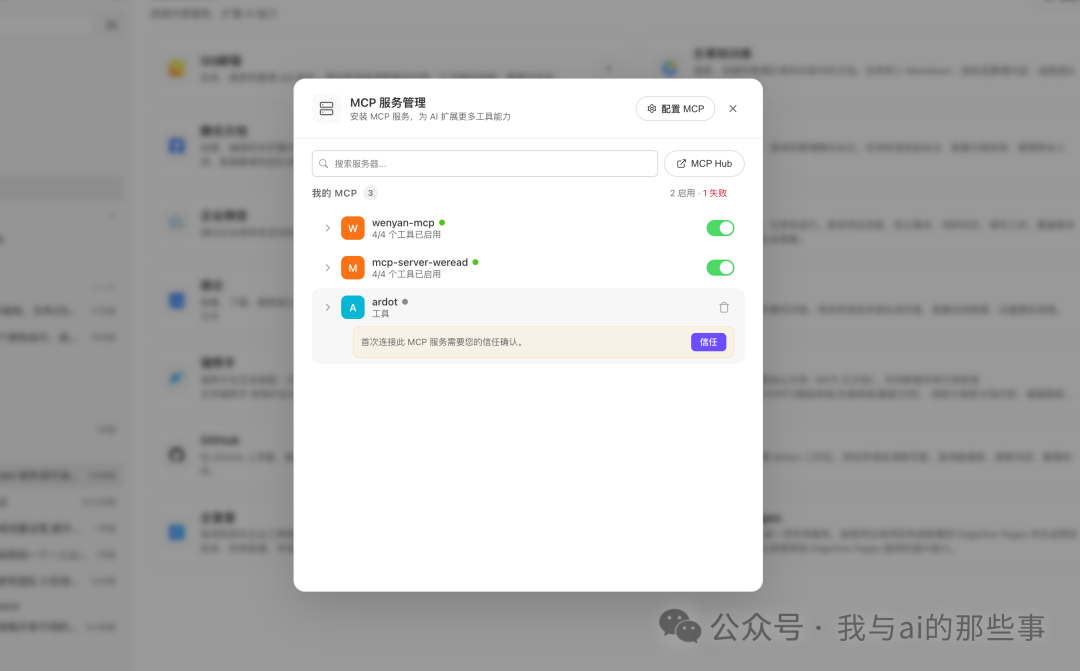
环境配置分几步:第一步下载安装 Ardot 桌面版(ardot.tencent.com,支持 macOS Intel/Apple 芯片,Windows 即将上线),微信扫码登录 10 秒搞定。第二步配置 Ardot MCP——点击界面右上角"MCP 设置"按钮,在弹出的"MCP 集成"窗口里把 WorkBuddy 那个开关打开(窗口列出能对接的 AI 终端:CodeBuddy Code/CodeBuddy IDE/WorkBuddy/Claude Code/Cursor/Codex CLI 等)。这还没完——切换到 WorkBuddy 这边,在连接器页面找到 Ardot MCP 服务,点"信任"按钮,不然 WorkBuddy 调不动 Ardot。这个设计有点反直觉,两边都得确认。注意点:Ardot 必须保持运行状态(MCP 服务是它本地启动的,默认在 http://127.0.0.1:50501/api/v1/mcp),两边都要确认(Ardot 里开开关 + WorkBuddy 里点信任),不要关 Ardot(关了 MCP 服务会断)。还装了 ardot-design-assistant 技能(包含完整的设计 workflow:9 步标准流程、Agent Team 模式、设计规则等)。最后召唤"Ardot 设计专家"(作者林觉初)。
第三步提需求(30 秒):"帮我设计一个记账 App,要 5 个页面(首页/记一笔/统计/账户/我的),现代简约风格,通用移动端(不要 iOS 或 Android 专属)。"第四步 AI 自动生成设计——WorkBuddy 调用 Ardot 的设计能力,自动创建了 5 个 iPhone 尺寸的画面(375×812),每个页面对应一个功能模块。第五步调试和优化(最耗时的部分)——踩了 6 个坑:字体不匹配(Inter/Semi Bold vs Inter/SemiBold)、分类图标布局错乱(horizontal vs vertical)、SVG 环形图显示不出来(需用 type:"frame"+svg 属性)、颜色格式写错了(alpha 值要写在 opacity 字段)、交易记录日期重复(按日期分组)、Binding 名称过期(每次 batch_edit 必须用新的变量名)。第六步让 AI 自己评价——功能完整度 75 分,视觉精致度 60 分。经过几轮调试,5 个页面全部完成。整体体验可以用"惊喜"来形容:从配置环境到 5 个页面完工不到 2 小时(大部分时间花在排查环境问题和调试上),质量还行(配色统一、布局合理、交互逻辑清晰),可迭代(发现问题直接跟 AI 说,它会自动修正)。
二、想要完成的任务
用 WorkBuddy 的 Ardot MCP 集成 + ardot-design-assistant 技能 + Ardot 设计专家,通过自然语言对话驱动 Ardot 设计一个含 5 个页面(首页/记一笔/统计/账户/我的)的现代简约风格记账 App。
三、使用的 Skill
| Skill / 能力 | 用途 | 来源 | 所需权限 |
|---|---|---|---|
| Ardot 桌面版 | 本地启动 MCP 服务,承载设计画布 | ardot.tencent.com 下载 | Ardot 账号 |
| Ardot MCP 连接器 | 让 WorkBuddy 通过 MCP 协议操作 Ardot 画布 | WorkBuddy 连接器 | WorkBuddy 里点"信任" |
| ardot-design-assistant 技能 | 完整设计 workflow(9 步标准流程/Agent Team 模式/设计规则) | WorkBuddy 技能市场 | WorkBuddy 账号 |
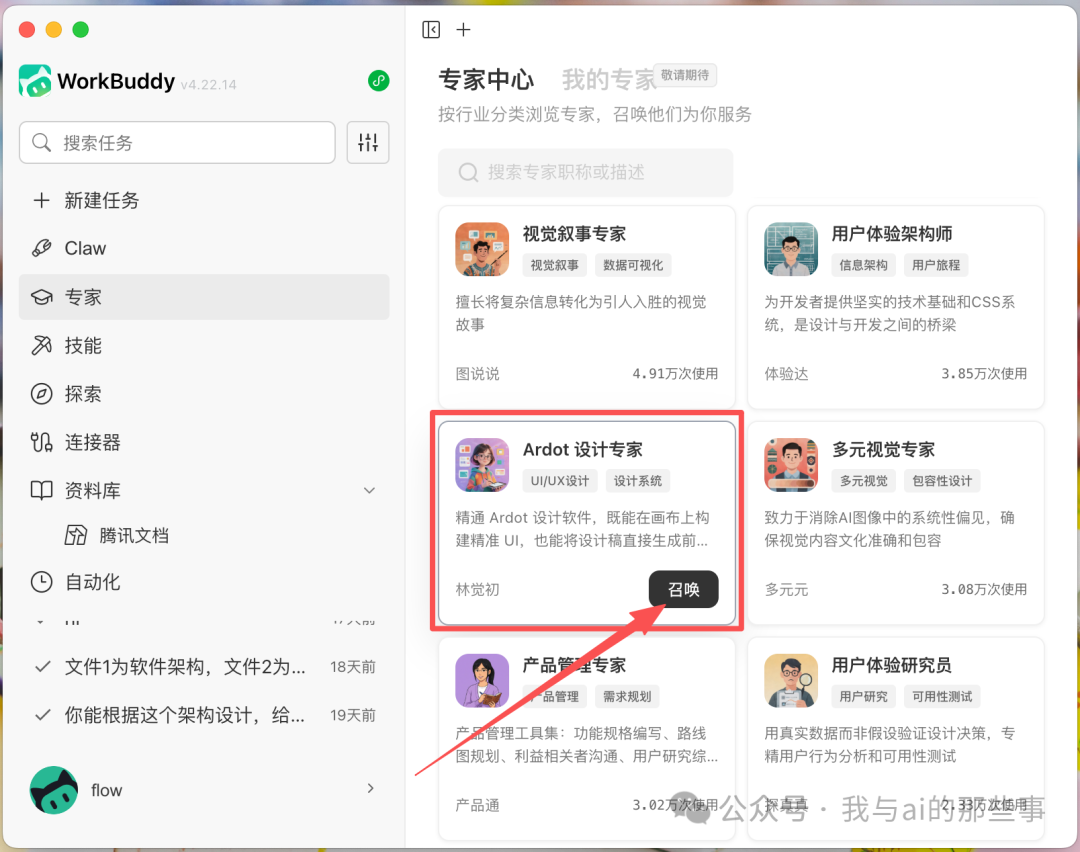
| Ardot 设计专家 | 预设好的 Ardot 设计 workflow,直接描述需求即可 | WorkBuddy 专家中心(作者:林觉初) | WorkBuddy 账号 |
| batch_edit 工具 | 一次性创建多个页面和组件 | Ardot MCP 提供 | Ardot 保持运行 |
| get_available_fonts 工具 | 查询可用字体,修正字体名称 | Ardot MCP 提供 | Ardot 保持运行 |
| export_nodes 工具 | 导出 PNG/SVG/PDF 格式或生成前端代码 | Ardot MCP 提供 | Ardot 保持运行 |
四、前置条件
- 已安装并登录 WorkBuddy 客户端(v4.22.14 或以上)
- 已下载安装 Ardot 桌面版(ardot.tencent.com,macOS Intel/Apple 芯片)
- 已登录 Ardot(微信扫码/手机号/邮箱)
- Ardot 保持运行状态(MCP 服务由它本地启动,默认 http://127.0.0.1:50501/api/v1/mcp)
- 在 Ardot "MCP 集成"窗口中打开 WorkBuddy 开关
- 在 WorkBuddy 连接器页面找到 Ardot MCP 并点"信任"按钮
- 已在技能市场安装 ardot-design-assistant 技能
- 已在专家中心召唤"Ardot 设计专家"(作者:林觉初)
五、在 WorkBuddy 中的操作
步骤 1:下载安装 Ardot 桌面版并登录
打开 ardot.tencent.com,右上角"下载客户端"按钮,选 macOS Intel 或 Apple 芯片版本(Windows 即将上线)。下载安装后打开,支持微信扫码、手机号、邮箱三种方式登录,用微信扫码 10 秒搞定。 关键步骤:ardot.tencent.com 下载对应系统版本 + 微信扫码登录。
步骤 2:配置 Ardot MCP(两边都要确认)
登录进去后点击界面右上角"MCP 设置"按钮,在弹出的"MCP 集成"窗口里把 WorkBuddy 那个开关打开(窗口列出能对接的 AI 终端:CodeBuddy Code/CodeBuddy IDE/WorkBuddy/Claude Code/Cursor/Codex CLI 等)。切换到 WorkBuddy 这边,在连接器页面找到 Ardot MCP 服务,点"信任"按钮。这个设计有点反直觉——两边都得确认,缺一不可。注意点:Ardot 必须保持运行(关了 MCP 会断),默认在 http://127.0.0.1:50501/api/v1/mcp。关键步骤:Ardot 里开 WorkBuddy 开关 + WorkBuddy 里点信任,两边都要确认。
步骤 3:安装 ardot-design-assistant 技能
光连上 MCP 还不够,WorkBuddy 得知道怎么操作 Ardot 的画布。这个技能包含了完整的设计 workflow(9 步标准流程、Agent Team 模式、设计规则等)。在技能市场里搜一下就能装。 关键步骤:技能市场搜索安装 ardot-design-assistant。
步骤 4:召唤 Ardot 设计专家
光有技能还不够,得找个专业的人来干这个活儿。在 WorkBuddy 的专家中心里搜一下就能找到"Ardot 设计专家"(作者林觉初),点击"召唤"按钮。这个专家已经预设好了完整的 Ardot 设计 workflow(9 步标准流程、Agent Team 模式、设计规则等),不需要自己写复杂的操作指令,直接描述需求就行。 关键步骤:专家中心搜索"Ardot 设计专家"(作者:林觉初)并召唤。
步骤 5:提需求(30 秒)
跟 WorkBuddy 说:"帮我设计一个记账 App,要 5 个页面(首页/记一笔/统计/账户/我的),现代简约风格,通用移动端(不要 iOS 或 Android 专属)。"然后它就开始了。 关键步骤:一句话描述清楚 5 个页面 + 风格 + 平台 + 尺寸要求。
步骤 6:AI 自动生成 5 个页面设计
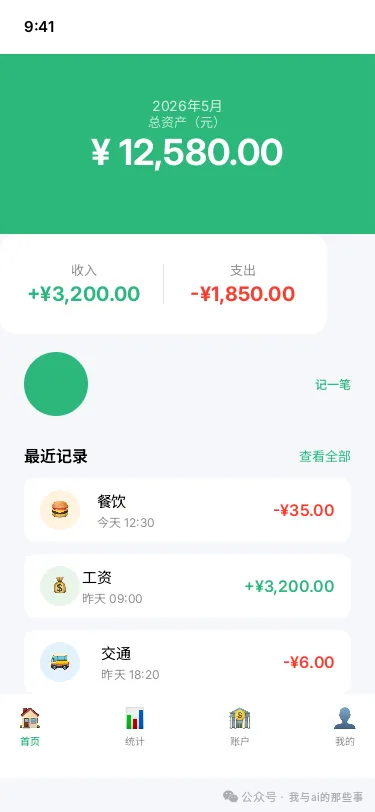
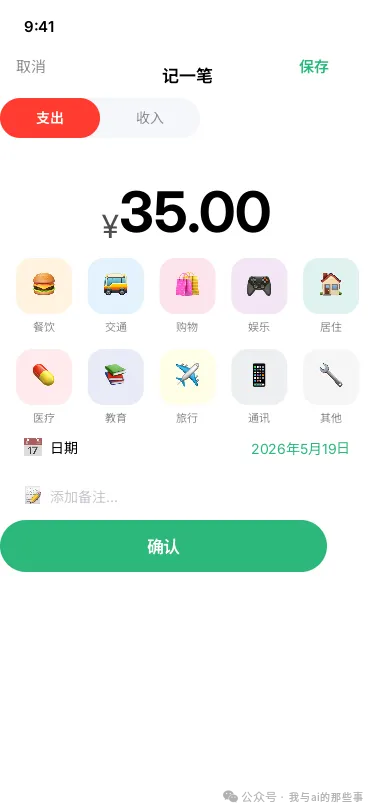
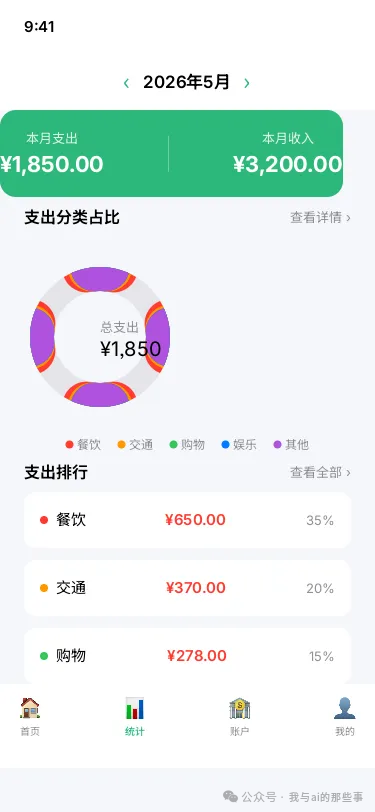
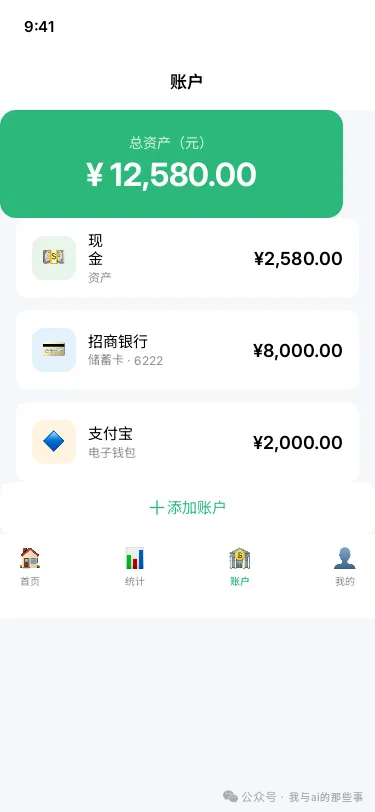
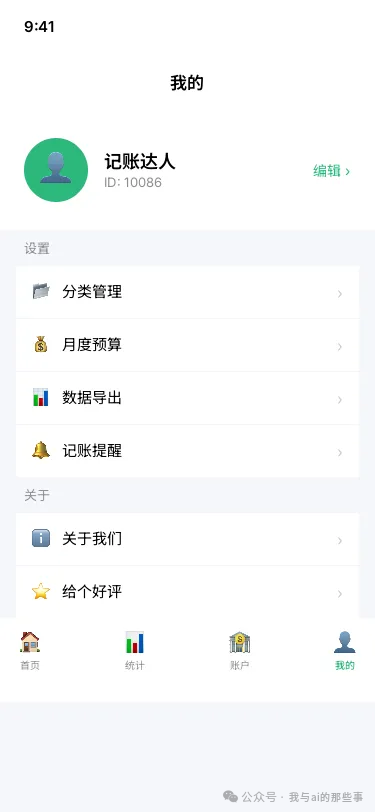
WorkBuddy 调用 Ardot 的设计能力,自动创建了 5 个 iPhone 尺寸的画面(375×812),每个页面对应一个功能模块。1. 首页 Dashboard——总览当月收支,绿色主题(#2DB87B),顶部显示当月总支出和总收入,下方是最近交易记录,底部 4 个 Tab;2. 记一笔 Add Record——快速添加交易,顶部支出/收入切换按钮(红色/绿色),下方 10 个常用分类(餐饮/交通/购物/娱乐/居住/医疗/教育/旅行/通讯/其他);3. 统计 Statistics——数据可视化,SVG 环形图展示各类支出占比(餐饮 35%/交通 20%/购物 15%...),中间显示总支出,下方分类排行榜;4. 账户 Accounts——多账户管理,3 种账户类型(现金/招商银行/支付宝),每个账户用卡片展示;5. 我的 Profile——设置和个人信息,顶部用户信息卡片(头像+昵称),下方设置菜单(分类管理/月度预算/数据导出/记账提醒)。 关键步骤:自动创建 5 个 375×812 页面,含绿色主题/10 个分类/SVG 环形图/3 种账户/设置菜单。
步骤 7:调试和优化(踩 6 个坑)
坑 1 字体不匹配——AI 用了"Inter / Semi Bold"但系统里实际是"Inter / SemiBold"(少了个空格),用 get_available_fonts 工具查询可用字体再用 Update 修正。坑 2 分类图标布局错乱——"餐饮🍔"图标和文字排成横排应该是上下排列,原因是 AI 默认用了 layout:"horizontal",改成 layout:"vertical" 的 Frame。坑 3 SVG 环形图显示不出来——直接插入 SVG 代码不生效,需用 type:"frame" + svg 属性方式嵌入。坑 4 颜色格式写错了——AI 把 alpha 值写在了 color 里面 fills: [{type: "SOLID", color: {r:0, g:0, b:0, a:0.1}}],正确格式是 fills: [{type: "SOLID", color: {r:0, g:0, b:0}, opacity: 0.1}]。坑 5 交易记录日期重复——每条记录都显示了日期导致页面上一堆重复文本,删除多余的日期节点(按日期分组)。坑 6 Binding 名称过期——每次调用 batch_edit 时复用之前的 binding 名称会报"expiredBindings"警告,binding 名称是一次性的,下次调用必须用新的 binding 名称(header1/header2/header3...)。 关键步骤:6 个坑——字体/布局/SVG/颜色/日期/binding,逐个用对应工具修正。
步骤 8:让 AI 自己评价设计效果
设计做完后让 WorkBuddy 自己看看效果评价一下。做得不错的地方:配色体系统一(绿色主题+红色支出/绿色收入)、5 个页面结构完整信息层级基本清晰、记一笔页面的分类网格布局整洁、统计页的环形图+排行榜组合实用、底部 Tab 栏一致性保持得好。需要改进的问题:首页那个大绿圆圈是什么鬼(应该是快捷记账按钮但看起来像个没加载完的占位符)、首页缺少快速操作入口(好的记账 App 首页通常会有明显的"+"号按钮)、图标太简陋(底部 Tab 栏和设置项用的都是基础 emoji 或简单图标)、缺少数据可视化细节(统计页环形图可以更好看)、卡片阴影/圆角不够精致。总结:功能完整度 75 分,视觉精致度 60 分,作为第一版可用但如果要达到"好看"的标准还需要打磨。 关键步骤:AI 自评功能完整度 75 分/视觉精致度 60 分,给出 5 项改进建议。
步骤 9:最终 5 个页面全部完成
经过几轮调试,5 个页面全部完成:首页(绿色主题清晰显示当月收支)、记一笔(10 个常用分类红绿配色区分收支)、统计(SVG 环形图+分类排行)、账户(3 种账户类型现金/银行卡/支付宝)、我的(设置菜单+关于页面)。 关键步骤:5 个页面全部完成,配色统一/布局合理/交互逻辑清晰。
六、提示词或任务指令
| 步骤 | 指令 | 作用 |
|---|---|---|
| 1 | 帮我设计一个记账App,要5个页面(首页/记一笔/统计/账户/我的),现代简约风格,通用移动端(不要iOS或Android专属)。 | 一句话描述 5 个页面+风格+平台需求 |
| 2 | 设计一个记账App,包含:\n- 5个页面:首页/记一笔/统计/账户/我的\n- 风格:现代简约\n- 平台:通用移动端(375×812)\n- 配色:主色#2DB87B,支出红#FF3B30,收入绿#2DB87B | 详细版需求模板(含尺寸和色值) |
| 3 | 描述清楚你的需求,剩下的交给WorkBuddy。 | 设计哲学总结 |
七、在 WorkBuddy 中的效果
交付物
- 5 个 iPhone 尺寸(375×812)的记账 App 设计页面
- 首页 Dashboard(绿色主题 #2DB87B,当月收支总览+最近交易记录+底部 4 Tab)
- 记一笔 Add Record(10 个常用分类 emoji+文字垂直排列,支出/收入红绿切换)
- 统计 Statistics(SVG 环形图+分类排行榜,餐饮 35%/交通 20%/购物 15%)
- 账户 Accounts(3 种账户:现金 ¥2,580/招商银行 ¥8,000/支付宝 ¥2,000)
- 我的 Profile(用户信息卡片+设置菜单+关于 section)
- 6 个坑的解决方案文档(字体/布局/SVG/颜色/日期/binding)
- AI 自评报告(功能完整度 75 分,视觉精致度 60 分)
结果证明
5 个页面功能清单表
| 页面 | 主题色 | 核心元素 |
|---|---|---|
| 首页 Dashboard | #2DB87B 绿色 | 总资产+收支+最近交易+底部 4 Tab |
| 记一笔 Add Record | 红/绿切换 | 10 个分类 emoji+文字垂直排列 |
| 统计 Statistics | 多色环形图 | SVG 环形图+分类排行榜 |
| 账户 Accounts | 白色卡片 | 现金/招商银行/支付宝 3 种 |
| 我的 Profile | 灰白菜单 | 用户信息+设置菜单+关于 |
6 个坑及解决方案表
| 坑 | 现象 | 原因 | 解决方案 |
|---|---|---|---|
| 坑 1 字体不匹配 | Inter/Semi Bold 写法错误 | AI 猜字体名称不知道本地系统 | get_available_fonts 查询+Update 修正 |
| 坑 2 分类图标布局错乱 | 餐饮🍔图标文字排成横排 | AI 默认用 layout:"horizontal" | 改成 layout:"vertical" 的 Frame |
| 坑 3 SVG 环形图显示不出 | 直接插入 SVG 代码不生效 | Ardot 不支持文本节点写 SVG | 用 type:"frame" + svg 属性嵌入 |
| 坑 4 颜色格式写错 | alpha 写在 color 里面 | AI 混淆 CSS rgba() 和 Ardot fills | alpha 写在 opacity 字段 |
| 坑 5 交易记录日期重复 | 每条记录都显示日期 | AI 给每条都加日期文本 | 删除多余日期节点(按日期分组) |
| 坑 6 Binding 名称过期 | 报 expiredBindings 警告 | binding 名称一次性只当前 batch 有效 | 每次用新变量名(header1/header2...) |
Ardot 属性名易错对照表
| 错误写法 | 正确写法 |
|---|---|
| textColor | fill |
| justifyContent: "center" | primaryAxisAlignItems: "CENTER" |
| borderRadius | cornerRadius |
| color: | color: {r,g,b} + opacity: a |
AI 自评表
| 维度 | 评价 | 分数 |
|---|---|---|
| 功能完整度 | 5 个页面结构完整,信息层级基本清晰 | 75 分 |
| 视觉精致度 | 配色统一但图标简陋/卡片不够精致 | 60 分 |
八、验收标准
- [ ] 从 ardot.tencent.com 下载安装 Ardot 桌面版并微信扫码登录
- [ ] 在 Ardot "MCP 集成"窗口打开 WorkBuddy 开关
- [ ] 在 WorkBuddy 连接器页面找到 Ardot MCP 并点"信任"按钮
- [ ] 在技能市场安装 ardot-design-assistant 技能
- [ ] 在专家中心召唤"Ardot 设计专家"(作者:林觉初)
- [ ] 一句话描述需求(5 个页面+现代简约+通用移动端)
- [ ] WorkBuddy 调用 batch_edit 自动创建 5 个 375×812 页面
- [ ] 首页 Dashboard 生成(绿色主题 #2DB87B,当月收支+最近交易+底部 4 Tab)
- [ ] 记一笔 Add Record 生成(10 个分类 emoji+文字垂直排列,红绿切换)
- [ ] 统计 Statistics 生成(SVG 环形图+分类排行榜,餐饮 35%/交通 20%/购物 15%)
- [ ] 账户 Accounts 生成(3 种账户:现金 ¥2,580/招商银行 ¥8,000/支付宝 ¥2,000)
- [ ] 我的 Profile 生成(用户信息卡片+设置菜单+关于 section)
- [ ] 修正坑 1:用 get_available_fonts 查询+Update 修正字体名称
- [ ] 修正坑 2:把分类项改成 layout:"vertical" 的 Frame
- [ ] 修正坑 3:SVG 用 type:"frame" + svg 属性方式嵌入
- [ ] 修正坑 4:alpha 值写在 opacity 字段而非 color 里面
- [ ] 修正坑 5:删除多余日期节点(按日期分组)
- [ ] 修正坑 6:每次 batch_edit 用新的 binding 名称(header1/header2/header3...)
- [ ] AI 自评功能完整度 75 分/视觉精致度 60 分
- [ ] 全程不到 2 小时完成 5 个页面(含环境配置+调试)