Case 39|用 WorkBuddy 自动录制 HTML+CSS 动画为视频
WorkBuddy 案例集 · 第 39 篇 分类:视频与图像生成
一、场景描述
精心制作了一个 HTML+CSS 动画页面,却不知道如何把它变成视频?本次场景源自一个真实需求:用 HTML+CSS 实现一个 20 秒的"AI Weekly"新闻速递动画,包含片头标题弹入动画、5 条新闻依次滑入、渐变色背景+粒子效果、自动时间轴切换。动画做好了,问题来了——如何在公众号文章中展示这个动画?
可选方案有三个:方案 A 直接放 HTML 链接(用户需要点击跳转,体验差);方案 B 录制屏幕(手动操作繁琐,效果不稳定);方案 C 用 WorkBuddy 自动录制(一键完成,专业效果)。最终选择方案 C,让 WorkBuddy 自动完成从 HTML 到 MP4 的全过程。
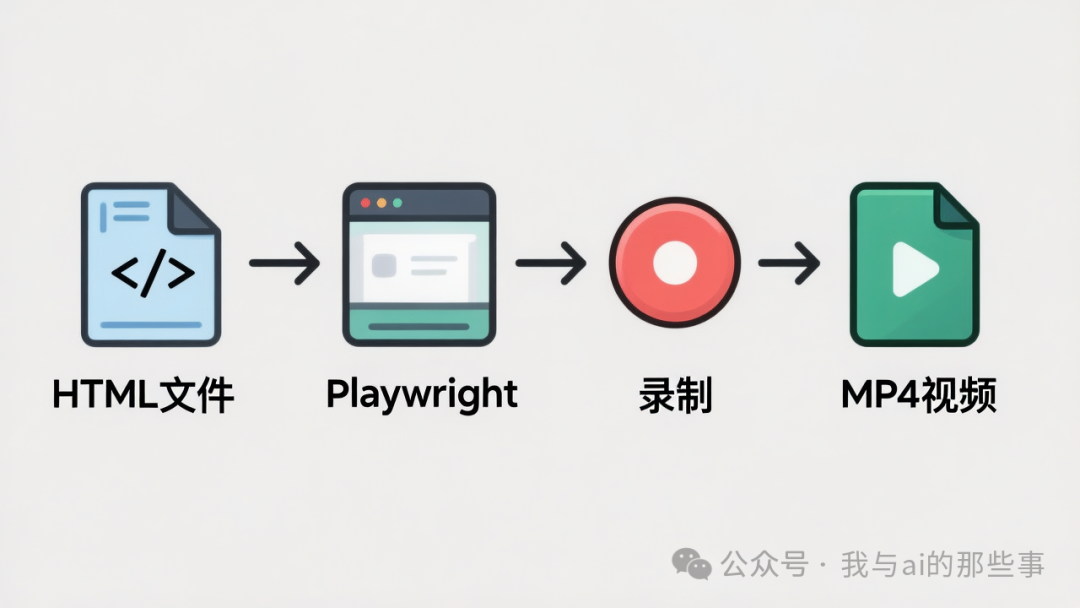
WorkBuddy 接到"帮我把这个 HTML 动画录制成视频"的指令后,自动检测系统环境(检查 ffmpeg、Playwright)、安装缺失依赖(npm install playwright)、生成 Node.js 录制脚本(record-video.js)、运行脚本录制为 webm、再用 ffmpeg 转换为 MP4。最终产出 1.4MB、20 秒、1920x1080 的视频文件,可直接插入公众号文章。以前手动录制需要 5-10 分钟还容易录错,现在一键完成耗时不到 1 分钟。
二、想要完成的任务
用 WorkBuddy 自动把一个 1920x1080、20 秒自动循环的 HTML+CSS 动画文件录制为 MP4 视频,无需手动录屏,无需查文档装依赖。
三、使用的 Skill
| Skill / 能力 | 用途 | 来源 | 所需权限 |
|---|---|---|---|
| 环境感知能力 | 自动检测系统已安装的 ffmpeg、Playwright | 内置能力 | 系统命令执行 |
| 依赖管理能力 | 自动安装缺失的 npm 包(npm install playwright) | 内置能力 | npm 安装权限 |
| 脚本生成能力 | 根据需求生成可执行的 Node.js 录制脚本 record-video.js | 内置能力 | 本地文件读写 |
| Playwright(无头浏览器) | 加载 HTML 页面并录制视频(webm 格式) | 自动安装的依赖 | 本地文件读写 |
| ffmpeg | 把 webm 转换为 MP4(libx264 + crf 22) | 系统工具 | 系统命令执行 |
| 错误处理与自修复 | 遇到问题时自动调试与修复 | 内置能力 | 本地文件读写 |
四、前置条件
- 已安装并登录 WorkBuddy 客户端
- 准备好一个完整的 HTML 动画文件(如 ai-weekly-fixed.html),建议固定分辨率 1920x1080、使用 CSS @keyframes 动画、JavaScript 控制时间轴切换、避免依赖外部资源
- 系统可执行 npm 命令(用于安装 Playwright)
- 系统可执行 ffmpeg 命令(用于格式转换,缺失时 WorkBuddy 会提示安装)
- 工作区可写入文件(用于保存 record-video.js 与输出视频)
五、在 WorkBuddy 中的操作
步骤 1:准备 HTML 文件
准备好一个完整的 HTML 动画文件(ai-weekly-fixed.html),包含:1920x1080 分辨率(标准视频尺寸)、20 秒自动循环动画、多个场景自动切换。设计原则:固定分辨率、使用 CSS 动画(@keyframes)、JavaScript 控制时间轴切换、避免依赖外部资源。 关键步骤:HTML 文件自包含、无外部依赖,确保录制时离线可用。
步骤 2:让 WorkBuddy 安装工具
直接说"帮我把这个 HTML 动画录制成视频"。WorkBuddy 自动:① 检测系统环境(检查 ffmpeg、Playwright 是否已安装);② 安装缺失的依赖(npm install playwright);③ 创建录制脚本。 关键步骤:环境感知 + 依赖管理全自动,无需手动查文档装依赖。
步骤 3:自动录制
WorkBuddy 生成一个 Node.js 脚本(record-video.js),核心逻辑:用 chromium.launch 启动浏览器(headless: false、--start-maximized),用 browser.newContext 创建上下文(viewport 1920x1080、recordVideo dir 与 size 1920x1080),用 page.goto 加载 file:// 协议的 HTML 文件,用 page.waitForTimeout(21000) 等待动画完成,最后 context.close 与 browser.close 保存视频。运行脚本:node record-video.js。WorkBuddy 自动打开浏览器、加载 HTML 页面、录制 20 秒动画、保存为 webm 格式。 关键步骤:recordVideo 配置 size 与 HTML 分辨率保持一致(1920x1080),waitForTimeout 时长略大于动画时长(21 秒 vs 20 秒)。
步骤 4:转换为 MP4
Playwright 录制的是 webm 格式,需要转换为 MP4。WorkBuddy 自动执行 ffmpeg 命令:ffmpeg -i input.webm -c:v libx264 -preset fast -crf 22 output.mp4。最终效果:文件大小 1.4MB、视频时长 20 秒、分辨率 1920x1080、可直接插入公众号文章。 关键步骤:-preset fast 平衡编码速度与压缩率,-crf 22 控制画质(数值越小画质越高)。
六、提示词或任务指令
| 步骤 | 指令 | 作用 |
|---|---|---|
| 1 | 帮我把这个HTML动画录制成视频 | 触发 WorkBuddy 自动检测环境、安装依赖、生成录制脚本 |
| 2 | ffmpeg -i input.webm -c:v libx264 -preset fast -crf 22 output.mp4 | WorkBuddy 自动执行的格式转换命令(webm → MP4) |
七、在 WorkBuddy 中的效果
交付物
- Node.js 录制脚本 record-video.js(Playwright + chromium + recordVideo 配置)
- webm 格式原始录制文件(Playwright 输出)
- MP4 格式最终视频(1920x1080、20 秒、1.4MB、libx264 编码)
- 可直接插入公众号文章的视频素材
结果证明
传统方式 vs WorkBuddy 方式
| 步骤 | 传统方式 | WorkBuddy 方式 |
|---|---|---|
| 安装工具 | 手动查文档、装依赖 | 自动检测并安装 |
| 编写脚本 | 查 API 文档、调试代码 | 自动生成可用脚本 |
| 录制视频 | 手动操作、容易出错 | 一键运行、稳定可靠 |
| 格式转换 | 查 ffmpeg 命令参数 | 自动执行并验证 |
| 总耗时 | 5-10 分钟 | 不到 1 分钟 |
WorkBuddy 核心能力
| 能力 | 说明 |
|---|---|
| 环境感知 | 自动检测系统已安装的 tools |
| 依赖管理 | 自动安装缺失的 npm 包 |
| 脚本生成 | 根据需求生成可执行的代码 |
| 错误处理 | 遇到问题时自动调试和修复 |
| 格式转换 | 自动调用 ffmpeg 转换视频格式 |
八、验收标准
- [ ] WorkBuddy 自动检测系统环境(ffmpeg、Playwright 是否已安装)
- [ ] 缺失依赖自动安装(npm install playwright)
- [ ] 生成 Node.js 录制脚本 record-video.js(chromium.launch + newContext + recordVideo)
- [ ] recordVideo 配置 size 与 HTML 分辨率一致(1920x1080)
- [ ] page.waitForTimeout 时长略大于动画时长(21 秒 vs 20 秒)
- [ ] 运行脚本后成功生成 webm 格式原始录制文件
- [ ] 自动执行 ffmpeg 命令把 webm 转换为 MP4(-c:v libx264 -preset fast -crf 22)
- [ ] 最终 MP4 视频规格:1920x1080、20 秒、约 1.4MB
- [ ] MP4 视频可直接插入公众号文章
- [ ] 全流程一键完成,耗时不到 1 分钟
- [ ] 全程无需手动查文档或装依赖