Case 24|踩坑无数,我终于把 ChatGPT Image 2 接入了 WorkBuddy
WorkBuddy 案例集 · 第 24 篇 分类:AI 能力扩展
一、场景描述
最近 ChatGPT Image 2 特别火,网上一大堆教程教你怎么调用。我正好想把 AI 绘图能力接到 WorkBuddy 里,就跟着教程试了一遍。结果踩了一路坑。网上的教程我试了好几个,发现一个共同问题:他们大多没真正跑通过,代码是拼凑的,步骤是缺失的。你按他们的流程走,大概率卡在半路,还不知道怎么解决。
我把完整踩过的四个坑记下来,帮你直接省时间:坑一先创建 API Key(不是注册就能调用,必须手动创建);坑二账号必须先绑卡再充值(余额至少 10 美元);坑三接口调用一直报"未验证"(需要完成 KYC 身份认证);坑四 KYC 认证等审核(不是立即生效)。
这四个坑我逐个踩完,API 终于调通了。但问题也来了——每次想用的时候都要翻代码、改参数、重新跑脚本,太麻烦。如果分享给朋友用,他们还得懂 Python、会配环境,门槛太高。最终我把 API 调用封装成了一个通用的 WorkBuddy Skill,像安装 App 一样,别人拿到就能用。
二、想要完成的任务
把 ChatGPT Image 2 API 调用代码按照 WorkBuddy Skill 规范封装成一个可安装、可配置、可复用的组件,包含完整的参数体系、三级 API Key 配置优先级与使用文档。
三、使用的 Skill
| Skill / 能力 | 用途 | 来源 | 所需权限 |
|---|---|---|---|
| WorkBuddy Skill 机制 | 标准化目录结构+主程序+说明文档,将脚本封装为可复用组件 | 内置能力 | WorkBuddy 账号 |
| OpenAI Python SDK | 调用 gpt-image-2 模型生成图片 | 第三方库 | OpenAI API Key |
| 命令行参数解析 | 支持 prompt、--api-key、--size、--quality、--n、--background 等参数 | Python argparse | 本地 Python 环境 |
| SKILL.md 配置文件 | WorkBuddy 识别 Skill 的配置入口 | 内置规范 | WorkBuddy 账号 |
四、前置条件
- 已安装并登录 WorkBuddy 客户端
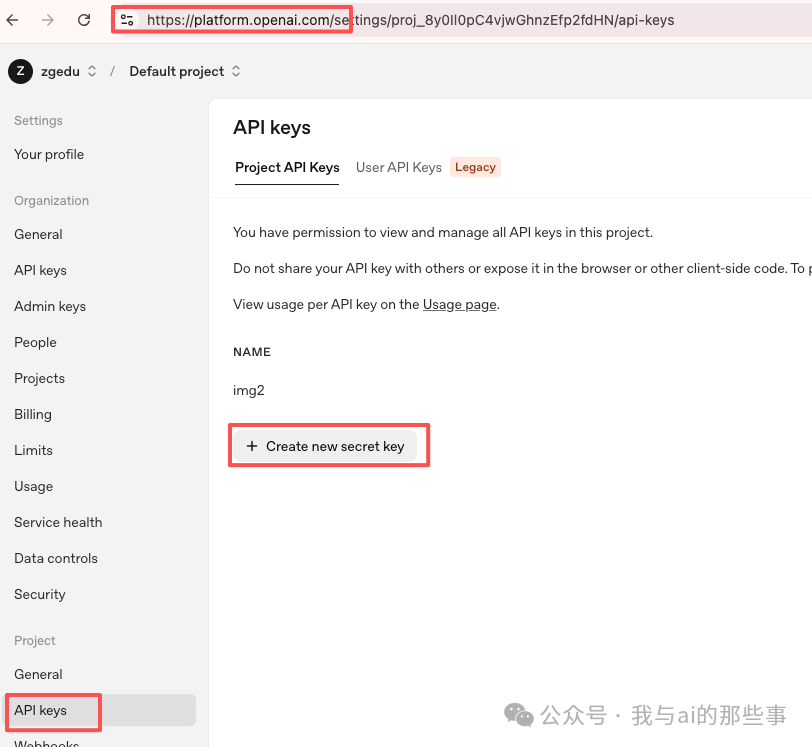
- 已注册 OpenAI 账号并完成 API Key 创建(platform.openai.com → API keys → Create new secret key)
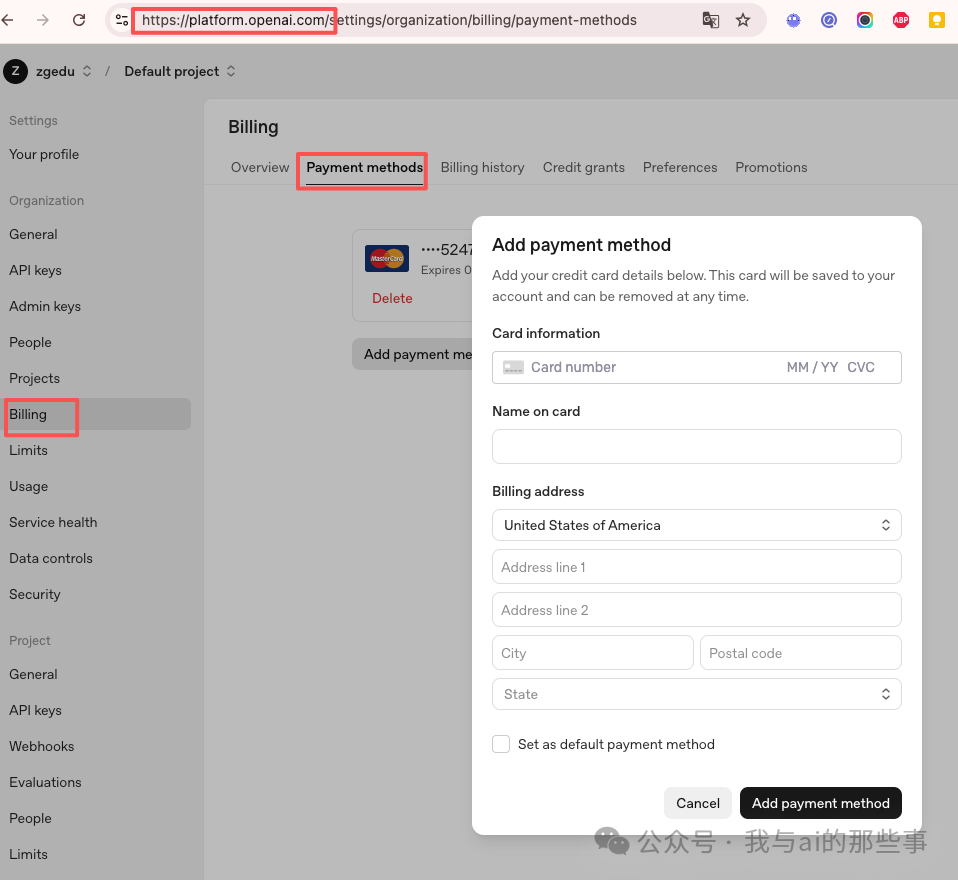
- OpenAI 账号已绑定信用卡/借记卡(Settings → Billing → Add payment method)
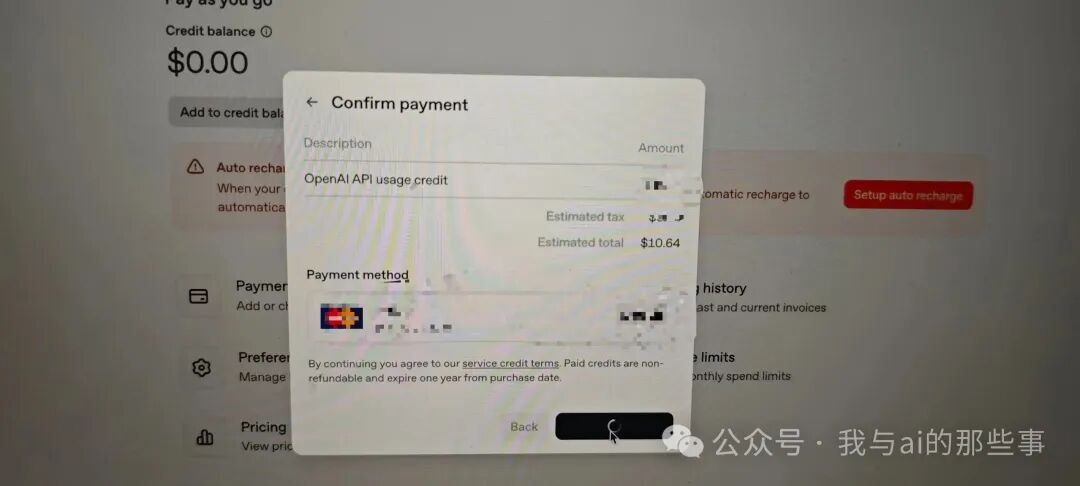
- 账户余额至少 10 美元(Credit balance → Add to credit balance)
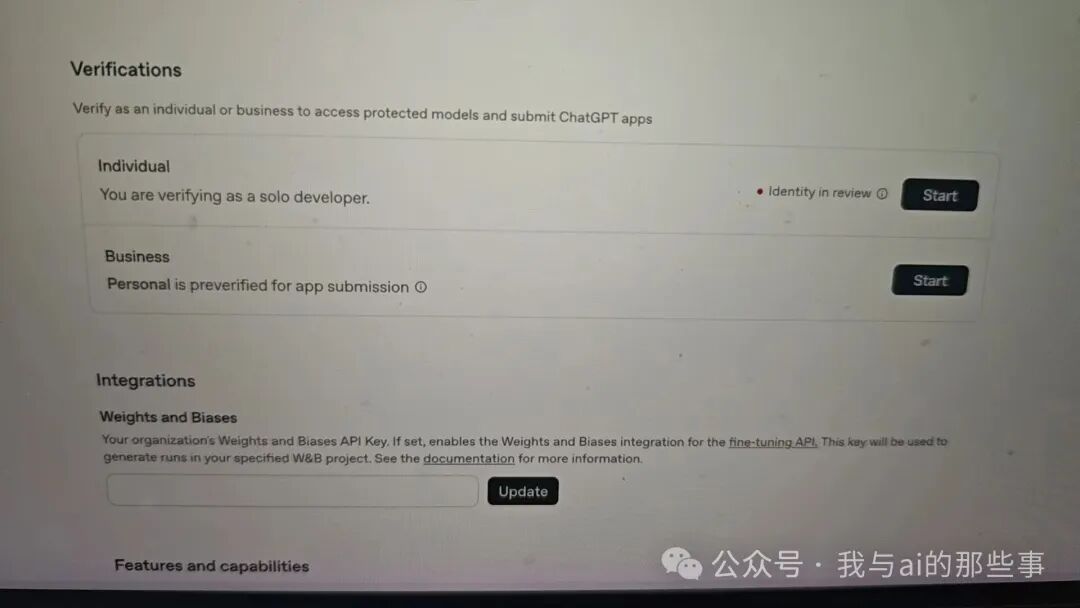
- 账号已完成 KYC 身份认证(Settings → Organization → Verifications → Individual → Start)
- 本机已安装 Python3 与 openai 库(
pip install openai) - 已开通 WorkBuddy Skill 目录的读写权限(~/.workbuddy/skills/)
五、在 WorkBuddy 中的操作
步骤 1:创建 OpenAI API Key
访问 platform.openai.com,登录后进入 Settings → API keys,点击"Create new secret key"创建 API Key。⚠️ 重要:API Key 创建后只会显示一次,必须立即点击"Copy"复制保存。如果忘记保存,只能删除旧 Key 后重新创建。没有 Key,代码写得再对也调不通。 关键步骤:在 OpenAI 后台 API Keys 页面手动创建 API Key 并立即复制保存。
步骤 2:绑定信用卡并充值
调用 Image 2 API 不是免费试用的。OpenAI 账号必须先绑定一张信用卡或借记卡(Settings → Billing → Add payment method,填写 Card number、MM/YY、CVC、Name on card、Billing address),完成绑卡后才能往账户里充值。余额里至少要有 10 美元,接口才会正常响应。没绑卡、没充值的话,接口直接报额度不足。 关键步骤:先绑卡再充值,余额至少 10 美元(Estimated total $10.64)。
步骤 3:完成 KYC 身份认证
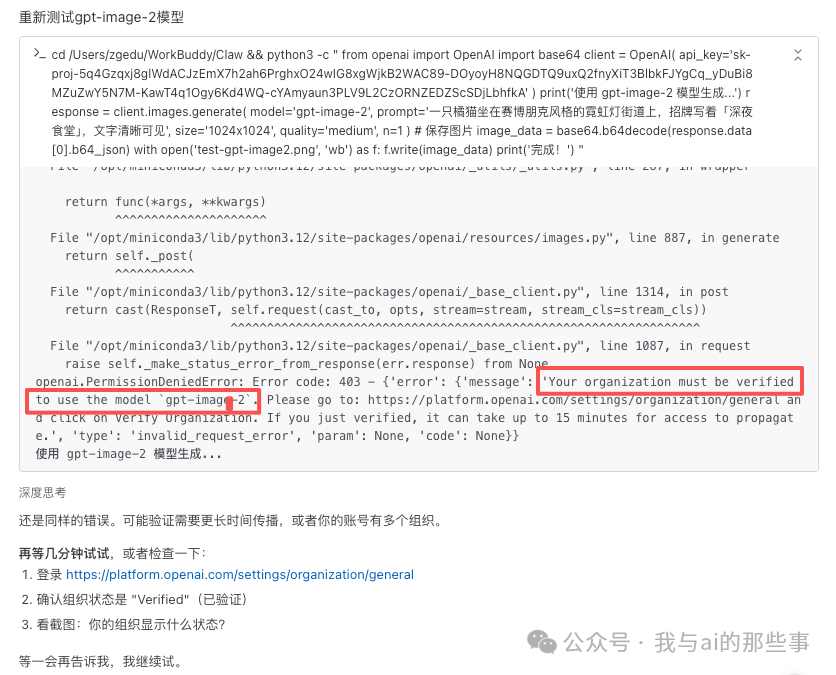
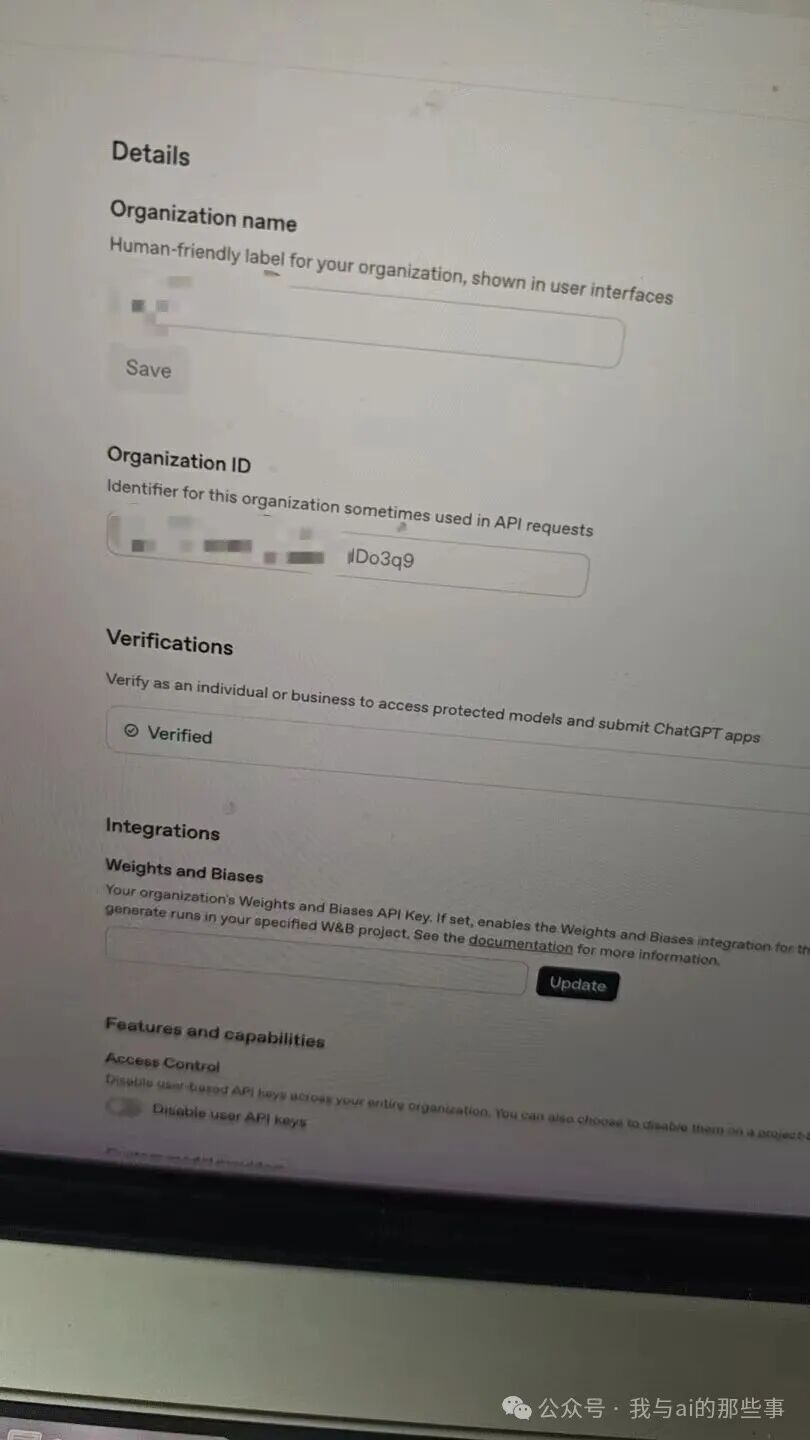
按文档写好代码调接口,结果返回的错误是"organization not verified"(组织未验证)。调用 Image 2 这个模型,账号必须完成身份认证,不是普通的邮箱验证,是要在 OpenAI 后台提交个人或开发者身份认证(KYC)。进入 Settings → Organization → Verifications,选择 Individual(个人)或 Business(企业),提交身份信息。提交认证资料后不是立即生效的,要等审核通过(Identity in review → Start)。 关键步骤:完成 KYC 身份认证并等待审核通过(最多 15 分钟生效)。
步骤 4:测试 API 调用生成图片
KYC 审核通过后,使用 Python 测试 API 调用:
from openai import OpenAI
import base64

client = OpenAI(api_key='sk-proj-xxxxx')
print('使用 gpt-image-2 模型生成...')
response = client.images.generate(
    model='gpt-image-2',
    prompt='一只橘猫坐在赛博朋克风格的霓虹灯街道上,招牌写着「深夜食堂」文字清晰可见',
    size='1024x1024',
    quality='medium',
    n=1
)
image_data = base64.b64decode(response.data[0].b64_json)
with open('test-gpt-image2.png', 'wb') as f:
    f.write(image_data)
print('完成!')
测试成功生成了一只戴着宇航员头盔的橘猫坐在火星上的图片。
关键步骤:使用 openai 库调用 gpt-image-2 模型,base64 解码并保存图片。
步骤 5:设计命令行接口与参数体系
为了让 Skill 真正通用,设计完整的参数体系:prompt(必填,图片描述支持中文)、--api-key(三种方式传入)、--size(图片尺寸,支持 1024x1024/1024x1536/1536x1024 三种比例)、--quality(生成质量 low/medium/high 三档)、--n(批量生成数量 1-10)、--background(是否透明背景 transparent)、--output-dir(输出目录)、--output-name(自定义文件名)。 关键步骤:设计 8 个参数,覆盖图片描述、API Key、尺寸、质量、数量、透明背景、输出目录、文件名。
步骤 6:实现三级 API Key 配置优先级
为了让 Skill 通用,API Key 设置设计了三级优先级:① 命令行参数(最高优先级,适合临时调用);② 配置文件(适合个人长期使用,config.example.txt);③ 环境变量(适合服务器部署)。无论在什么场景下使用,都能找到合适的配置方式。 关键步骤:实现命令行参数 > 配置文件 > 环境变量三级 API Key 优先级。
步骤 7:按 Skill 规范组织目录结构并写文档
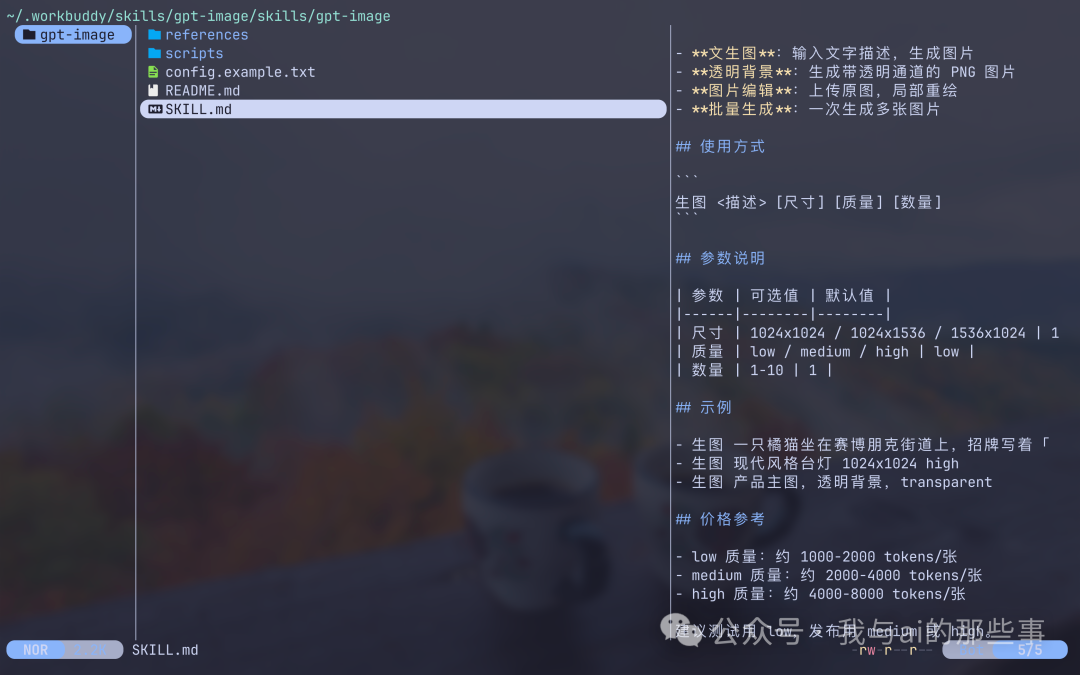
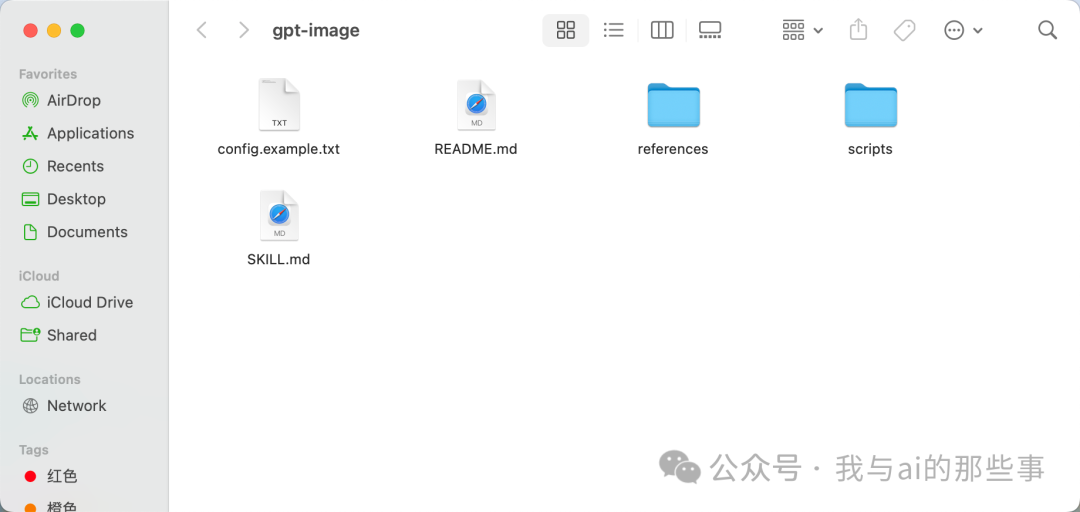
封装完成后,整个 Skill 的目录结构:
gpt-image/
├── README.md              # 完整使用文档
├── SKILL.md               # WorkBuddy识别配置
├── config.example.txt     # 配置文件模板
├── scripts/
│   └── generate_image.py  # 主程序
└── references/            # API参考文档
README 包含:安装依赖、三种 API Key 配置方式的详细步骤、从简单到复杂的 6 个使用示例、Python 代码调用示例、完整的参数说明表、常见问题解答、质量与价格参考(low 约 1000-2000 tokens/张、medium 约 2000-4000 tokens/张、high 约 4000-8000 tokens/张)。
用户安装依赖、设置 API Key 后,一行命令就能生成图片:
python3 generate_image.py "一只戴着宇航员头盔的橘猫坐在火星上" --quality high --n 3关键步骤:按 Skill 规范组织 gpt-image/ 目录,包含 README、SKILL.md、config.example.txt、scripts、references。
六、提示词或任务指令
| 步骤 | 指令 | 作用 |
|---|---|---|
| 1 | (OpenAI 后台)API keys → Create new secret key → Copy | 创建并保存 API Key |
| 2 | (OpenAI 后台)Billing → Add payment method → Add to credit balance $10 | 绑卡并充值 10 美元 |
| 3 | (OpenAI 后台)Organization → Verifications → Individual → Start | 完成 KYC 身份认证 |
| 4 | python3 -c "from openai import OpenAI; client = OpenAI(api_key='sk-xxx'); response = client.images.generate(model='gpt-image-2', prompt='...', size='1024x1024', quality='medium', n=1)" | 测试 API 调用生成图片 |
| 5 | python3 generate_image.py "一只戴着宇航员头盔的橘猫坐在火星上" --quality high --n 3 | 使用封装好的 Skill 一行命令生成图片 |
七、在 WorkBuddy 中的效果
交付物
- 一个可安装、可配置、可复用的 gpt-image Skill 目录
- 主程序 generate_image.py(支持 8 个参数)
- 完整的 README.md 使用文档(安装、配置、示例、FAQ、价格参考)
- SKILL.md WorkBuddy 识别配置文件
- config.example.txt 配置文件模板
- references/ API 参考文档
- 一行命令生成图片的能力(支持批量、透明背景、自定义尺寸质量)
结果证明

从脚本到 Skill 的三步封装对比表
| 维度 | 个人脚本 | 封装为 Skill |
|---|---|---|
| 安装方式 | 手动复制代码、配环境 | 像安装 App 一样,放到 ~/.workbuddy/skills/ |
| API Key 配置 | 硬编码或单一环境变量 | 三级优先级(命令行 > 配置文件 > 环境变量) |
| 参数灵活性 | 固定参数 | 8 个参数可组合(prompt/size/quality/n/background/output-dir/output-name) |
| 文档 | 无或简陋 | 完整 README(安装、配置、示例、FAQ、价格参考) |
| 复用性 | 仅自己能用 | 可分享给他人,零门槛使用 |
| 调用方式 | 翻代码改参数跑脚本 | 一行命令:python3 generate_image.py "描述" --quality high --n 3 |
八、验收标准
- [ ] OpenAI 账号已创建 API Key 并保存(platform.openai.com → API keys)
- [ ] 账号已绑定信用卡/借记卡(Billing → Add payment method)
- [ ] 账户余额至少 10 美元(Credit balance ≥ $10)
- [ ] 账号已完成 KYC 身份认证(Verifications → Individual → 通过审核)
- [ ] API 调用能正常生成图片(不再报 organization not verified 错误)
- [ ] gpt-image Skill 目录结构完整(README.md、SKILL.md、config.example.txt、scripts/、references/)
- [ ] 主程序 generate_image.py 支持 8 个参数(prompt、--api-key、--size、--quality、--n、--background、--output-dir、--output-name)
- [ ] API Key 实现三级优先级(命令行参数 > 配置文件 > 环境变量)
- [ ] README 包含安装依赖、三种配置方式、6 个示例、Python 调用示例、参数说明表、FAQ、价格参考
- [ ] 一行命令可生成图片:
python3 generate_image.py "描述" --quality high --n 3 - [ ] Skill 已放置到 ~/.workbuddy/skills/gpt-image/ 目录
- [ ] 支持 3 种尺寸(1024x1024/1024x1536/1536x1024)、3 档质量(low/medium/high)、批量 1-10 张