Case 18|不用积分也能用!WorkBuddy 接入 Gemma 4
WorkBuddy 案例集 · 第 18 篇 分类:AI能力扩展
一、场景描述
用过 WorkBuddy 的朋友都知道,它的内置模型调用是要消耗积分的,要花钱。免费额度用完、签到不够用,高频办公很快就见底,长期用也是一笔开销。
上周 Google 悄悄发布了 Gemma 4,开源、免费商用,最小的 2B 版本手机都能跑,最大的 27B 版本性能已经接近主流付费模型。很多人看到这个消息的第一反应是:听起来不错,但怎么用?
本篇完整走一遍流程——从安装 Ollama、下载 Gemma 4,到在 WorkBuddy 里接入自定义模型,全程不花一分钱,不扣 WorkBuddy 积分。Gemma 4 基于 Gemini 3 技术架构,支持 256K 超长上下文,采用 MoE 混合专家架构,Apache 2.0 开源协议,提供 2B/4B/26B/31B 四种规格。
二、想要完成的任务
在 WorkBuddy 中接入本地运行的 Gemma 4 模型(通过 Ollama),实现日常问答、文案写作、代码生成等场景的免费使用,不消耗 WorkBuddy 积分。
三、使用的 Skill
| Skill / 能力 | 用途 | 来源 | 所需权限 |
|---|---|---|---|
| WorkBuddy 自定义模型配置 | 接入 OpenAI 兼容协议的本地模型 | WorkBuddy 设置 | WorkBuddy 账号 |
| Ollama(本地模型运行) | 在本机启动 Gemma 4 模型 API 服务 | 第三方工具 | 本地安装 |
| Bash / 终端命令 | 安装 Ollama、下载模型、启动服务、版本验证 | 内置能力 | 命令执行 |
四、前置条件
- 已安装并登录 WorkBuddy 客户端
- 本机操作系统为 Mac / Windows / Linux 之一
- 本机内存 ≥ 8GB(2B 版本)/ 16GB(4B 推荐)/ 32GB(27B)
- 已安装 Homebrew(Mac)或可访问 Ollama 官网(Windows)
- 网络 available,可下载 Ollama 与 Gemma 4 模型文件(2B 约 7.2GB)
- 端口 11434 未被占用
五、在 WorkBuddy 中的操作
步骤 1:安装 Ollama
Ollama 是目前本地运行大模型最简单、最稳定的工具,支持 Mac/Windows/Linux 全平台。
- Mac:终端执行
brew install ollama(无 Homebrew 需先安装,或去官网下载安装包拖入应用文件夹) - Windows:从 Ollama 官网下载 Windows 版本,双击安装,系统自动配置环境
- Linux:终端执行
curl -fsSL https://ollama.com/install.sh | sh安装完成后用ollama --version验证是否安装成功。 关键步骤:三平台任选其一安装 Ollama,并用ollama --version验证。
步骤 2:下载 Gemma 4 模型
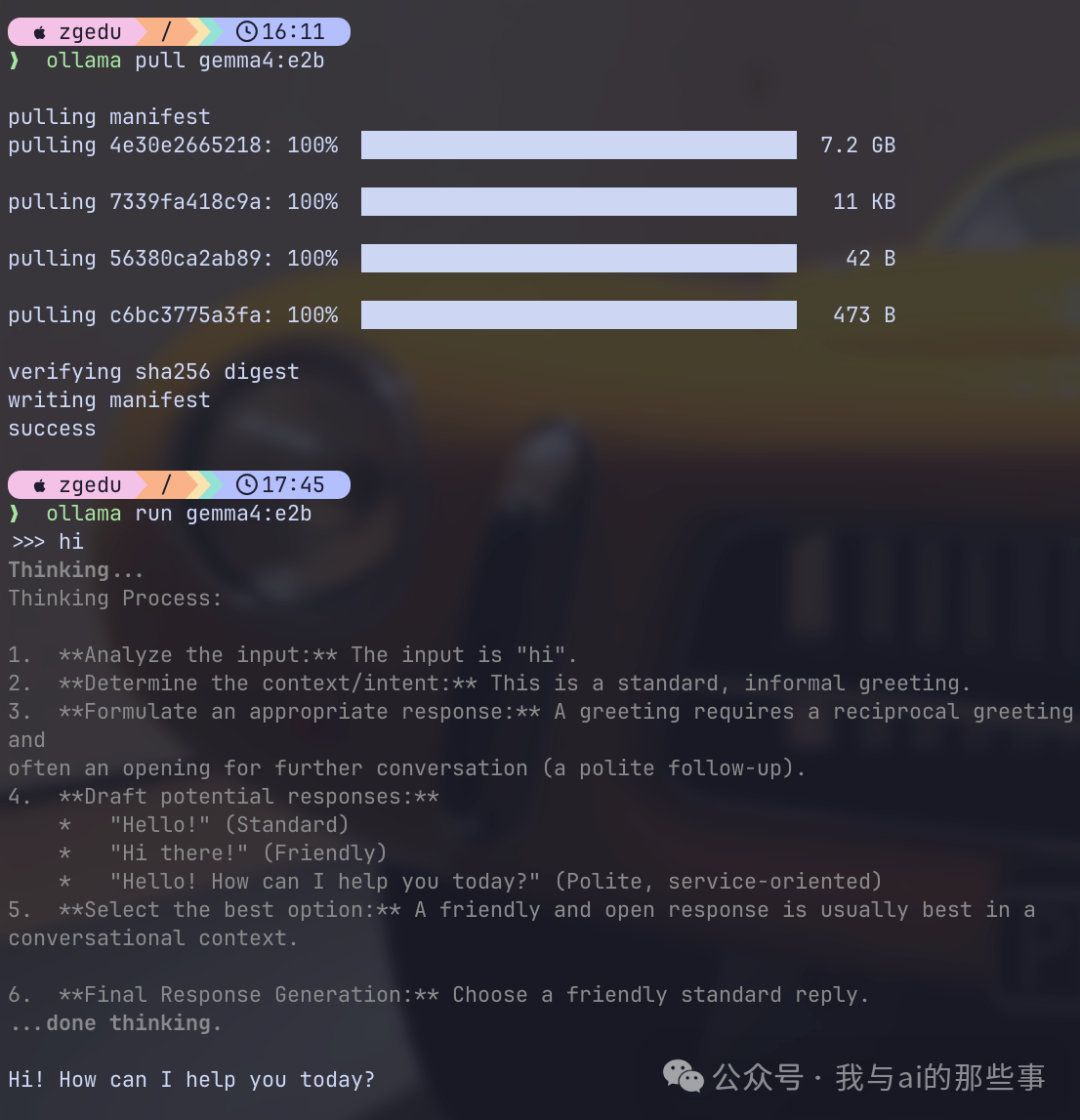
根据电脑内存选择合适版本:8GB 以下用 2B、16GB 推荐 4B、32GB 及以上可跑 27B。下载并运行 2B 版本:ollama run gemma3:e2b。首次使用会自动下载模型文件(约 7.2GB),下载完成后自动进入对话界面,能正常回复即代表运行成功。输入退出命令即可回到正常终端界面。 关键步骤:根据内存选择版本,用 ollama run 拉取并验证模型可用。
步骤 3:启动 Ollama 服务
Ollama 会在本地启动一个 API 服务,供 WorkBuddy 调用。默认服务地址:http://localhost:11434。在终端输入 ollama serve 启动服务,启动成功后不要关闭终端窗口,保持后台运行。打开浏览器访问该地址,显示"Ollama is running"即正常。 关键步骤:执行 ollama serve 并保持后台运行,浏览器验证显示 "Ollama is running"。
步骤 4:在 WorkBuddy 配置自定义模型
Ollama 正常运行后即可接入 WorkBuddy,接入后走本地模型,不扣 WorkBuddy 积分。
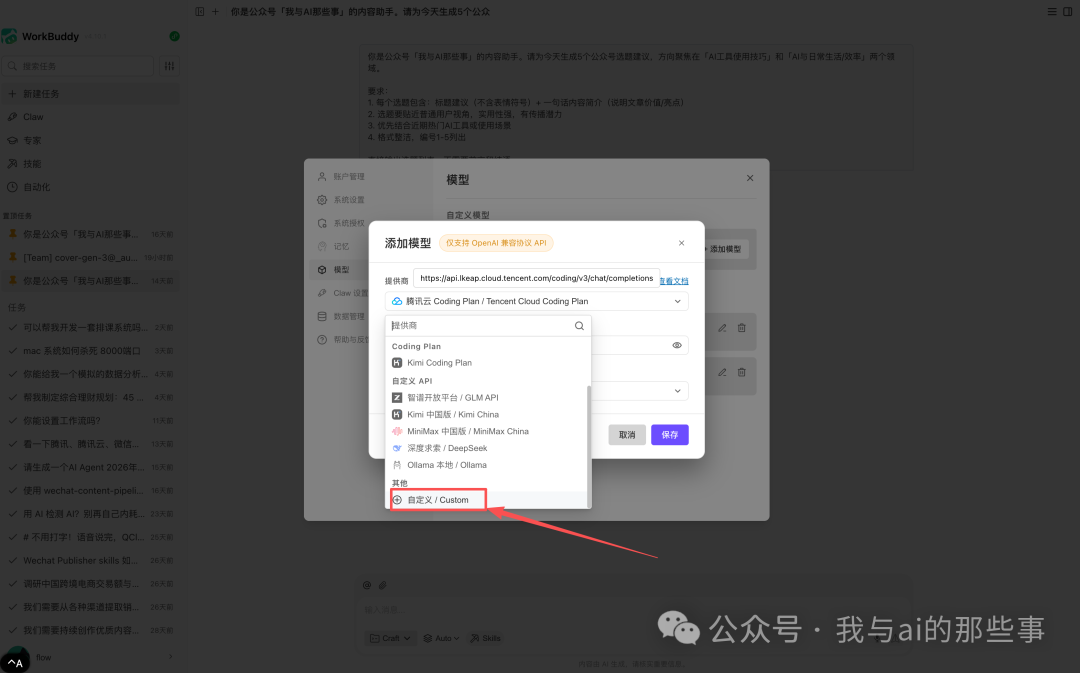
- 第一步:打开 WorkBuddy,点击左下角设置图标,找到"自定义模型"入口
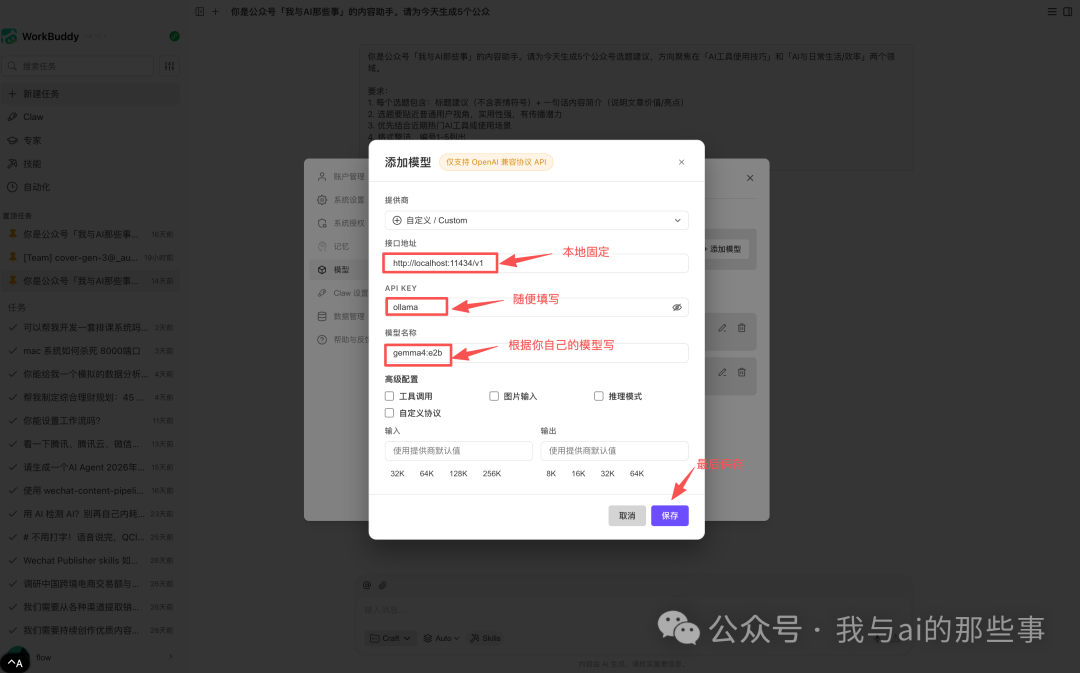
- 第二步:点击添加模型,按以下内容填写:
- 模型类型:OpenAI 兼容
- 模型名称:可自定义,例如 Gemma4:e2b(2B)
- API 地址:
http://localhost:11434/v1(必须带 /v1) - API Key:任意填写,本地模型不校验(作者填 ollama)
- 模型 ID:
gemma4:e2b(必须与下载的模型名称一致) 关键步骤:在 WorkBuddy 设置→自定义模型中添加 OpenAI 兼容模型,重点 API 地址必须带/v1、模型 ID 必须与下载模型名一致。
步骤 5:切换模型并使用
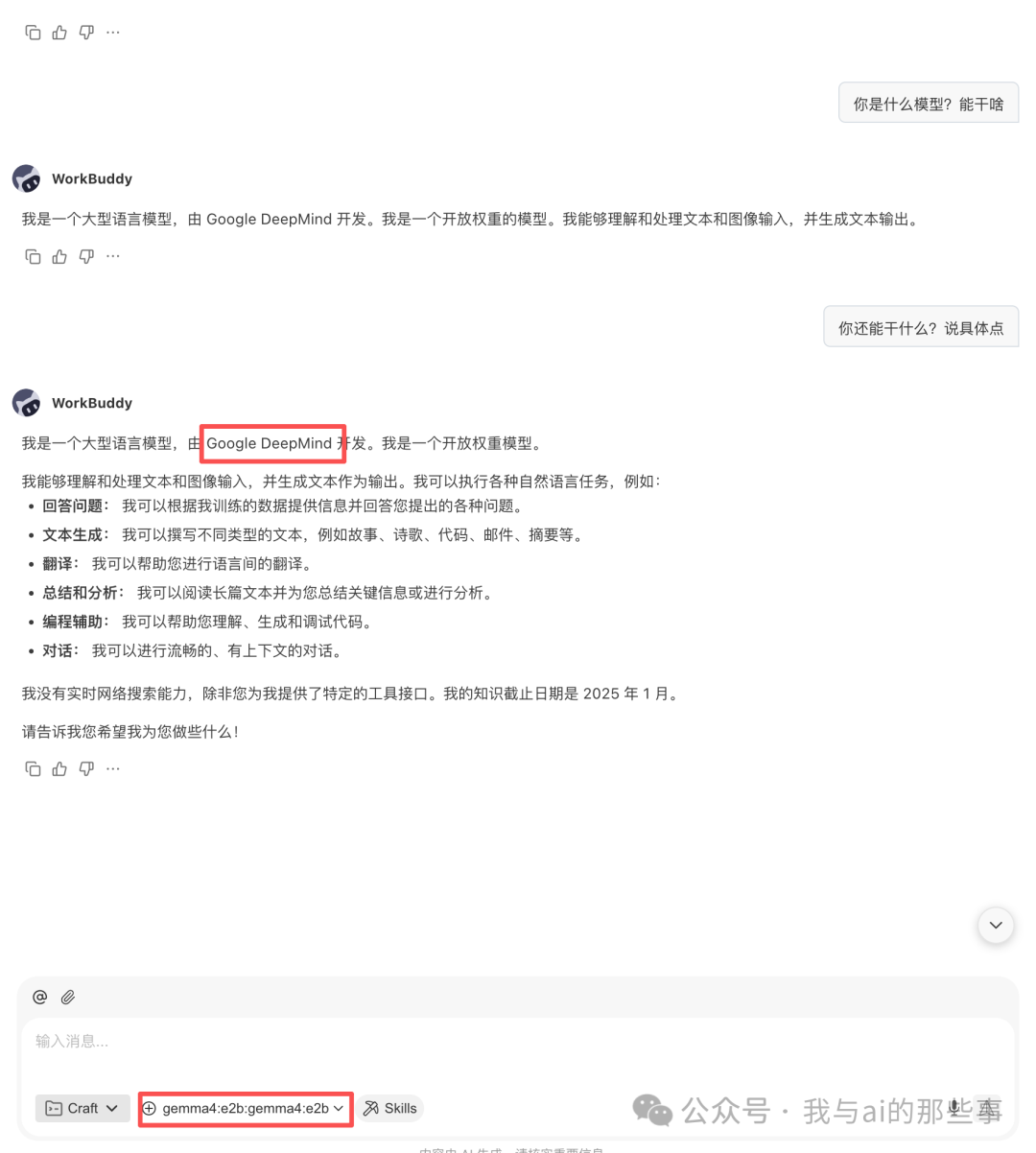
在 WorkBuddy 主界面的模型下拉列表中,选择刚刚添加的 Gemma 4。发送一条测试消息,能正常回复即配置成功。 关键步骤:在主界面下拉切换到 Gemma 4,发测试消息验证可用。
六、提示词或任务指令
| 步骤 | 指令 | 作用 |
|---|---|---|
| 1 | brew install ollama | Mac 安装 Ollama |
| 2 | ollama --version | 验证 Ollama 安装是否成功 |
| 3 | ollama run gemma3:e2b | 下载并运行 Gemma 4 2B 版本(首次约 7.2GB) |
| 4 | ollama serve | 启动本地 API 服务,供 WorkBuddy 调用 |
| 5 | (WorkBuddy 设置中)模型类型=OpenAI 兼容 / API 地址=http://localhost:11434/v1 / 模型 ID=gemma4:e2b | 在 WorkBuddy 添加自定义模型,接入本地 Gemma 4 |
七、在 WorkBuddy 中的效果
交付物
- 本机可用的 Ollama + Gemma 4 本地模型环境
- WorkBuddy 中接入的自定义模型 Gemma4:e2b
- 一个不消耗积分的本地 AI 工作流
结果证明


Gemma 4 模型规格对照
| 规格 | 适用内存 | 说明 |
|---|---|---|
| 2B | 8GB 以下 | 手机/低配电脑可跑 |
| 4B | 16GB | 速度与效果最均衡 |
| 26B | 32GB+ | 高性能电脑 |
| 31B | 32GB+ | 最大规格 |
实际体验(2B 版本)
| 维度 | 表现 |
|---|---|
| 日常问答/文案/代码 | 流畅 |
| 网络延迟 | 本地运行,比云端 API 更快 |
| 上下文 | 256K,可一次处理几十页 PDF |
| 中文理解 | 正常,偶尔略生硬,办公够用 |
| 成本 | 完全免费,无 Token 限制,不扣 WorkBuddy 积分 |
八、验收标准
- [ ] Ollama 安装成功,
ollama --version能正常输出版本号 - [ ] Gemma 4 模型下载完成,
ollama run gemma3:e2b可进入对话 - [ ]
ollama serve启动后,浏览器访问http://localhost:11434显示 "Ollama is running" - [ ] WorkBuddy 设置中成功添加自定义模型(OpenAI 兼容)
- [ ] API 地址填写为
http://localhost:11434/v1(带 /v1) - [ ] 模型 ID 与下载的模型名称一致(gemma4:e2b)
- [ ] WorkBuddy 主界面下拉列表可切换到 Gemma 4
- [ ] 发送测试消息能正常回复,确认配置成功
- [ ] 整个流程不消耗 WorkBuddy 积分