Case 10|接入通义千问!5步搞定WorkBuddy自定义模型
WorkBuddy 案例集 · 第 10 篇 分类:AI能力扩展
一、场景描述
WorkBuddy 自带默认模型,日常聊天、简单问答完全够用。但当有这些需求时,就需要更强的东西:写长文时需要更稳定的输出质量;跑代码任务时需要更靠谱的逻辑能力;不同场景想切换不同模型(比如写文案用一个、写代码用另一个)。
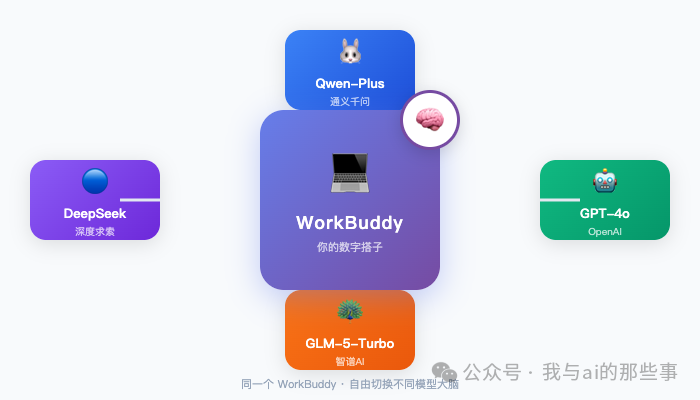
群里讨论说阿里云刚出的 Qwen-Plus 代码能力强、体验很丝滑,那就试试接入到 WorkBuddy 中。默认模型做不到面面俱到,但 WorkBuddy 支持接入任意兼容 OpenAI 接口的模型,相当于给数字搭子换了一颗更强大的大脑。
接入方法就一种,学会一次,终身受用。这套方法适用于所有支持 OpenAI 兼容接口的模型(Qwen、GLM、DeepSeek、GPT 等),只是地址不同。
二、想要完成的任务
在 WorkBuddy 中接入通义千问 Qwen-Plus 模型,掌握「自定义模型接入」这一通用技能,实现不同场景切换不同模型。
三、使用的 Skill
| Skill / 能力 | 用途 | 来源 | 所需权限 |
|---|---|---|---|
| 自定义模型配置 | 添加 OpenAI 兼容协议的模型到 WorkBuddy | WorkBuddy 内置 | 本地配置写入 |
| 模型切换 | 在聊天界面切换不同模型使用 | WorkBuddy 内置 | 无 |
四、前置条件
- 已安装 WorkBuddy 客户端并登录
- 拥有阿里云账号(用于百炼平台获取 API Key)
- 已在阿里云百炼平台开通 Qwen-Plus 模型服务
- 了解 OpenAI 兼容接口的基本概念
五、在 WorkBuddy 中的操作
步骤 1:从千问官网进入阿里云百炼
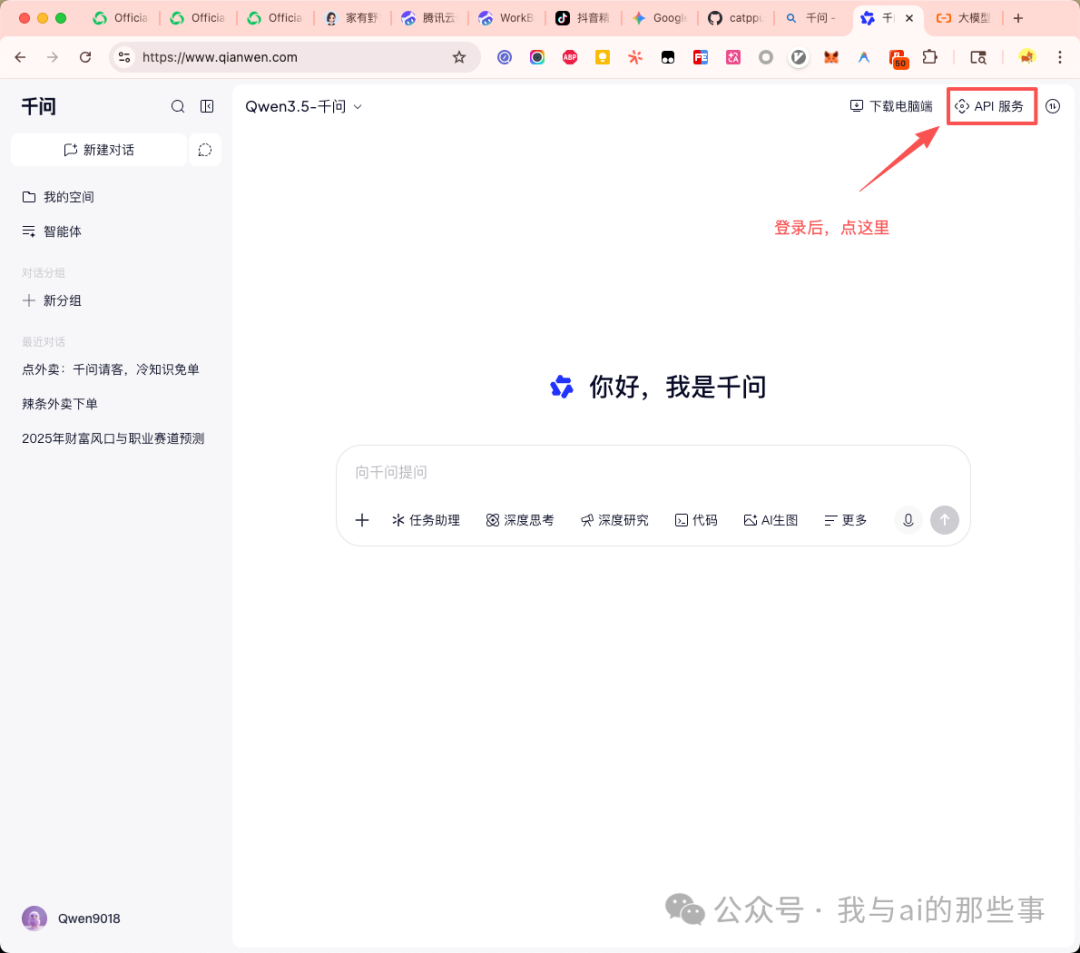
打开浏览器访问千问官网 https://tongyi.aliyun.com/,点击右上角「API 服务」,页面会跳转到阿里云百炼 bailian.console.aliyun.com。
关键步骤:不要直接访问百炼官网,而是从千问官网的入口进入,后续操作会更顺畅。
步骤 2:进入百炼控制台
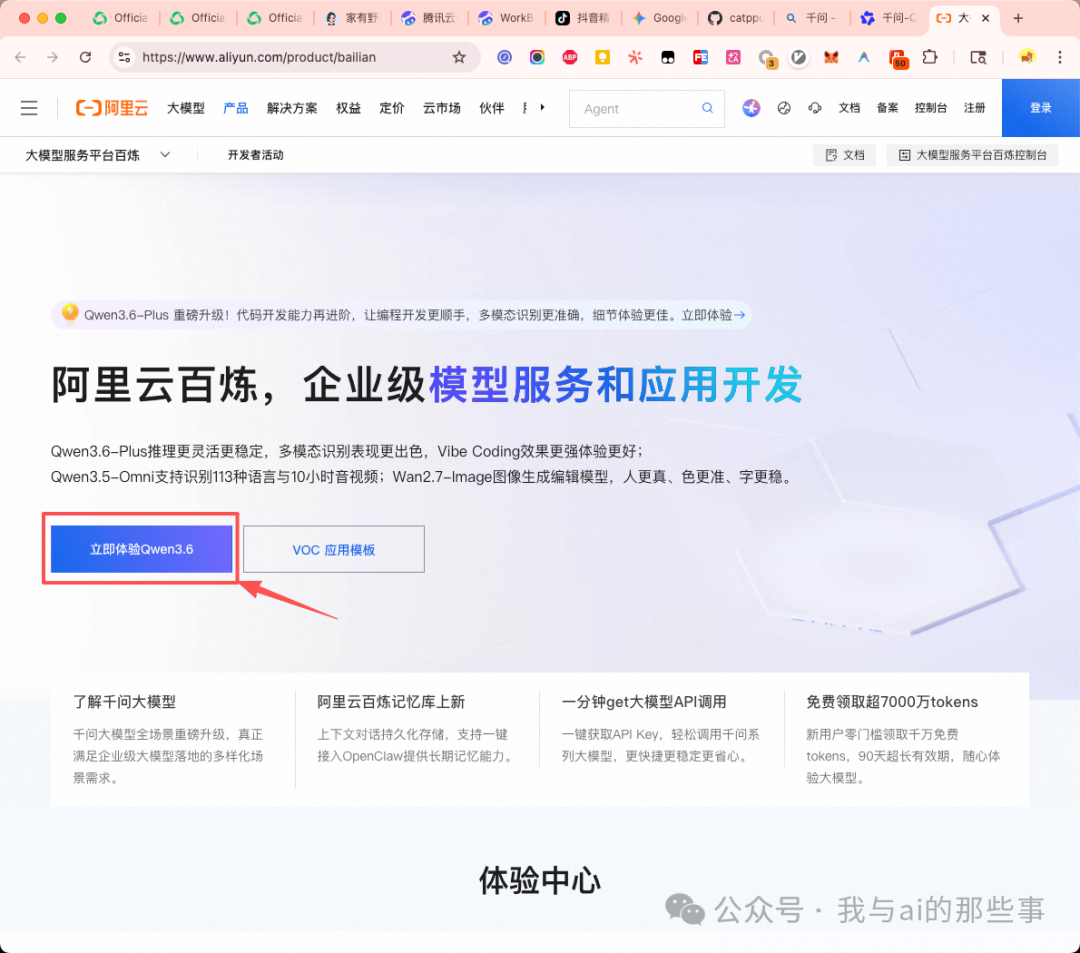
在阿里云百炼页面,点击「立即体验 Qwen3.6」,跳转到控制台后台。
关键步骤:进入控制台后台,准备创建 API Key。
步骤 3:创建 API Key
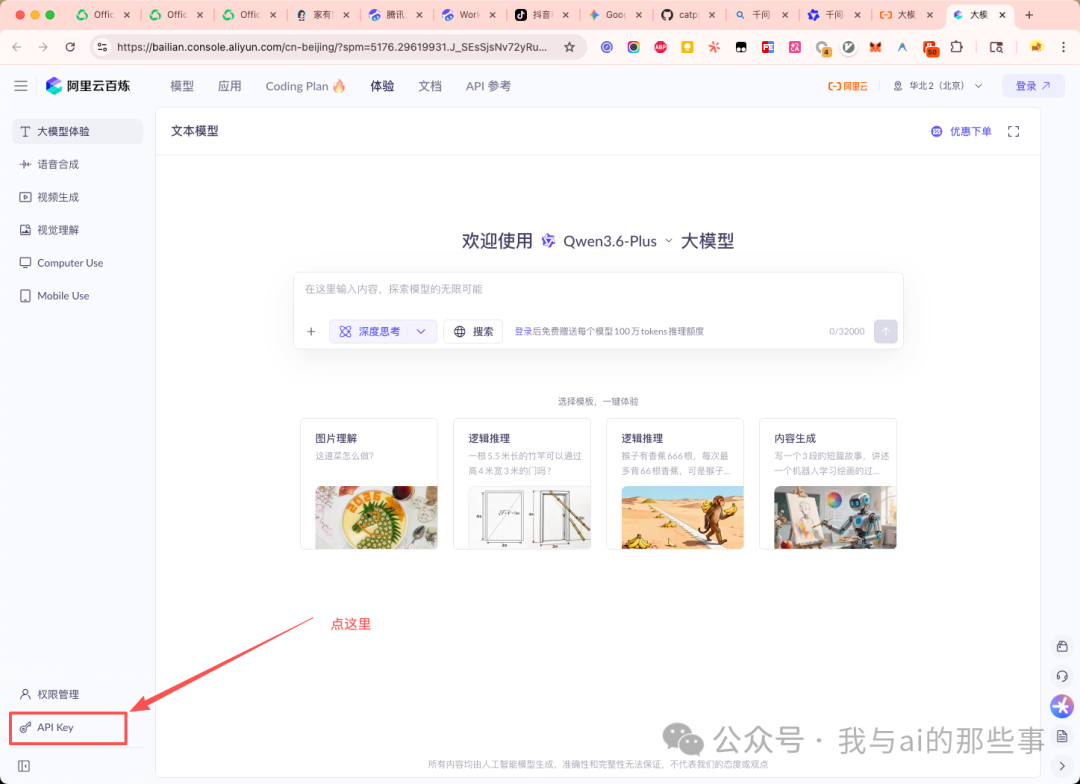
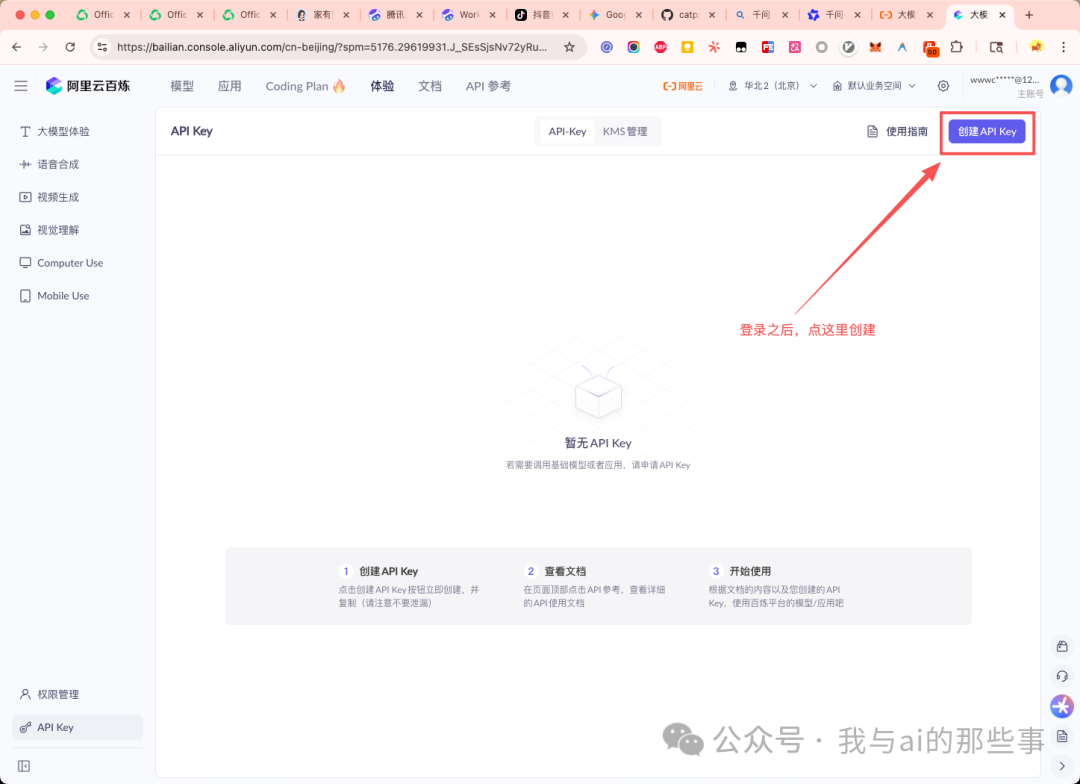
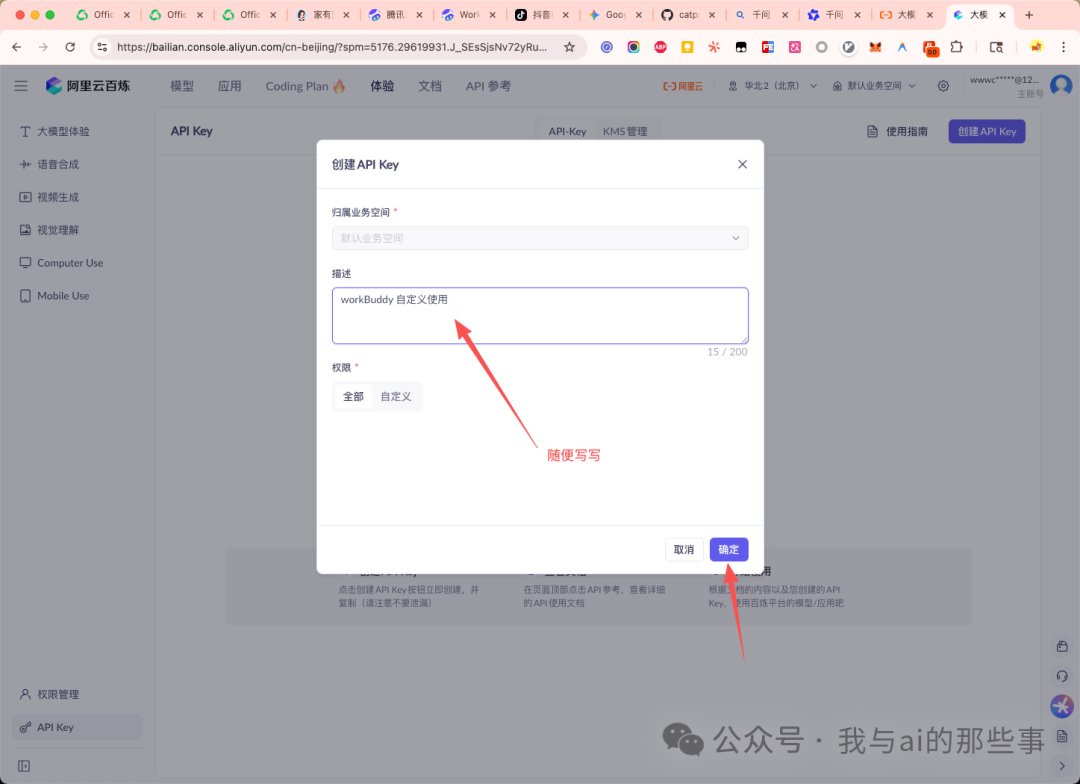
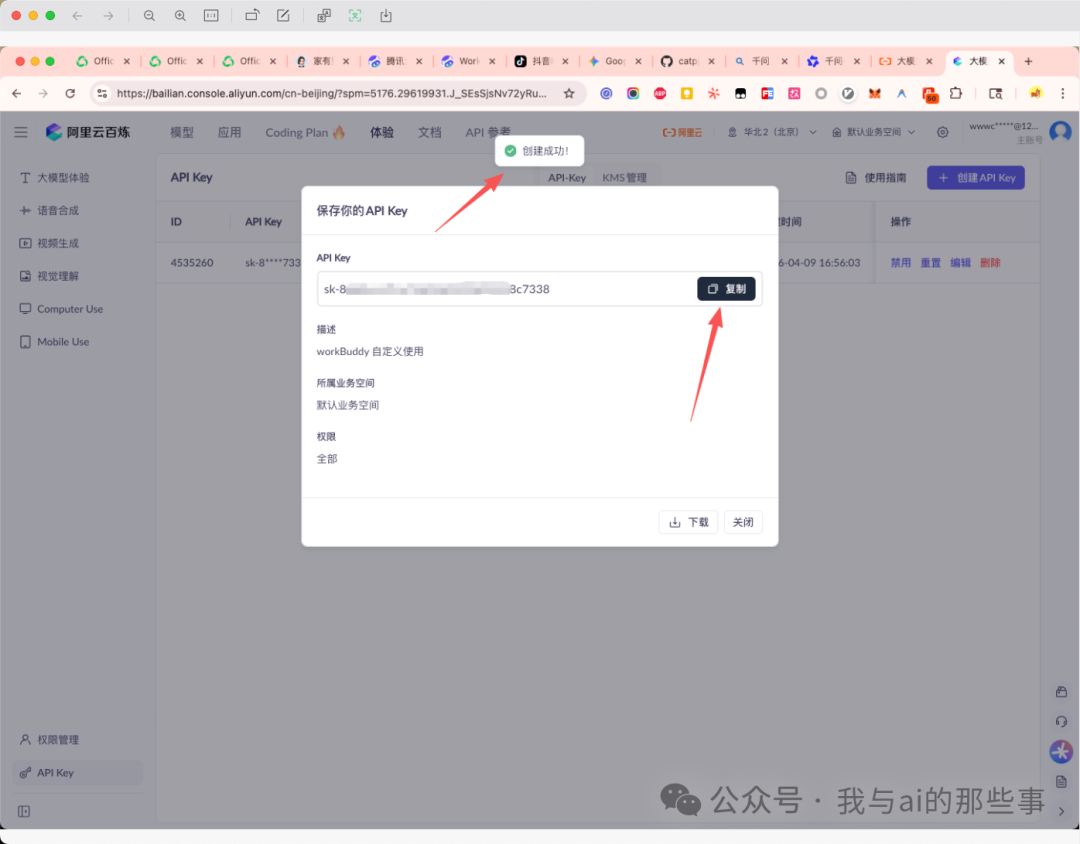
进入控制台后,左侧菜单找到「API Key」,点击右上角「创建 API Key」,填写描述(随便起名,比如「WorkBuddy 专用」),点击「确定」,复制生成的密钥字符串。
关键步骤:这个密钥只显示一次,复制完赶紧存好,丢了只能重新生成。
步骤 4:在 WorkBuddy 中配置模型
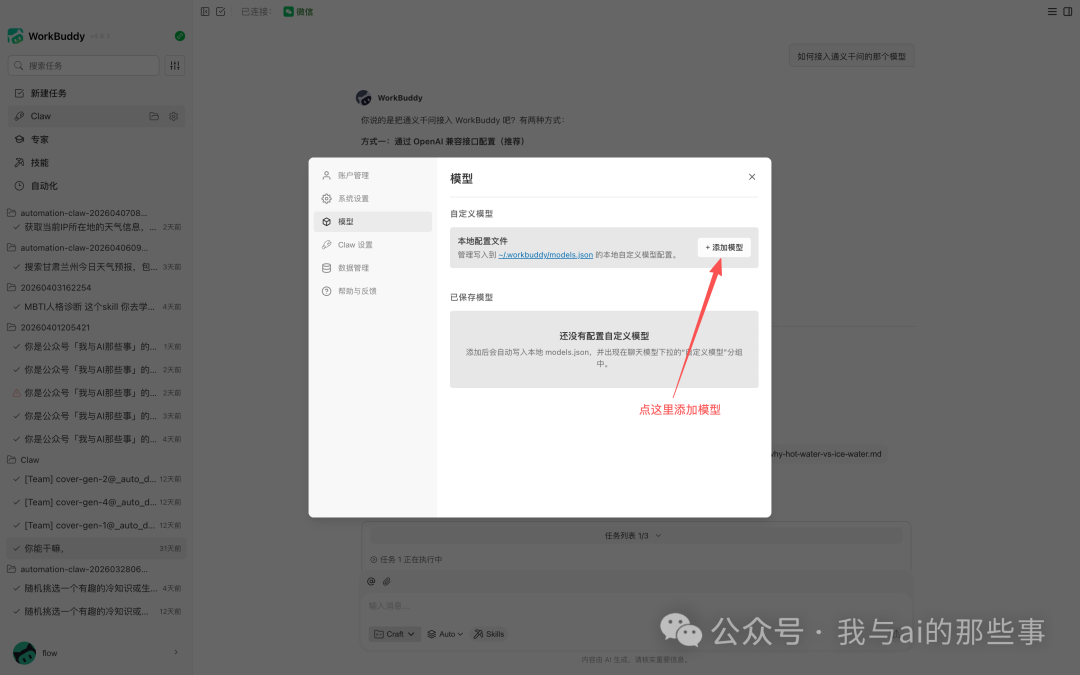
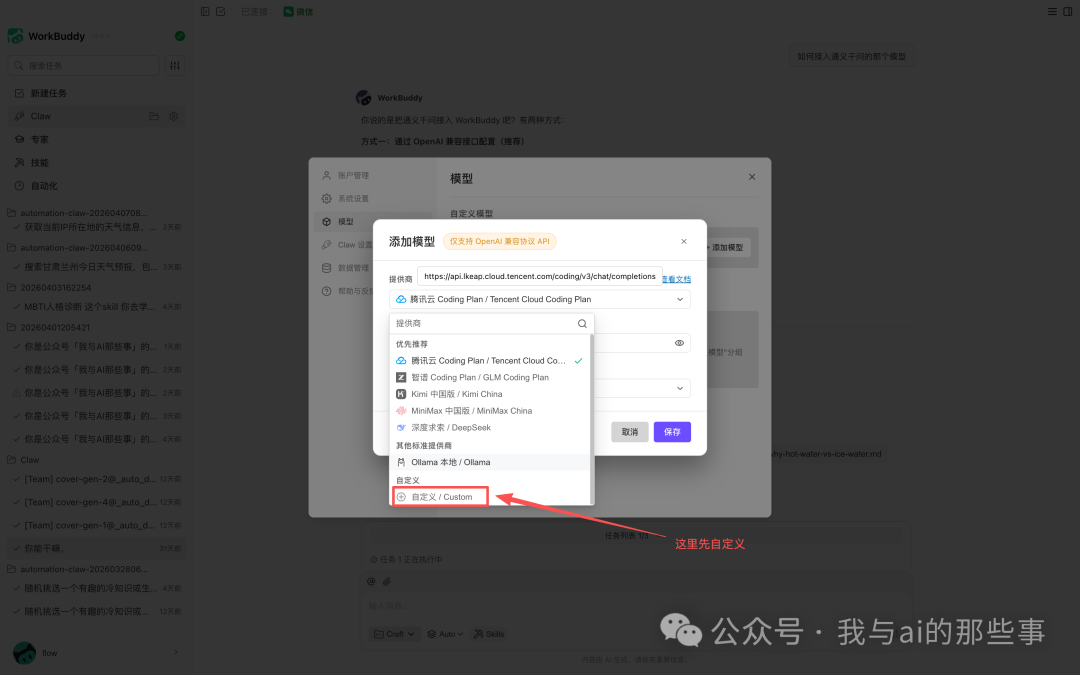
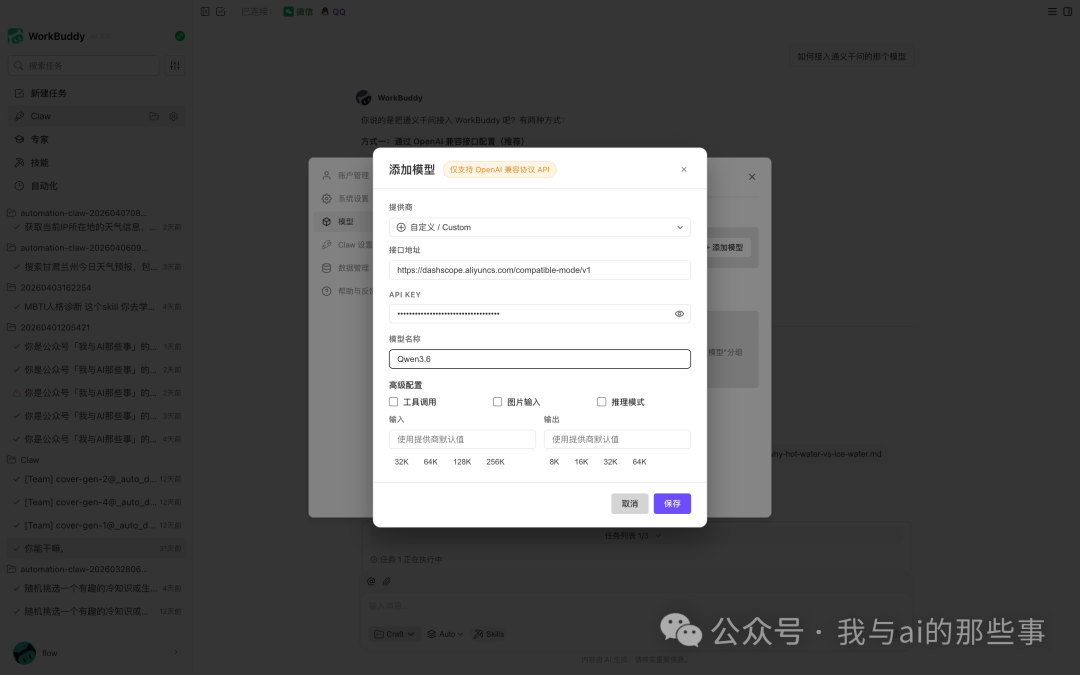
打开 WorkBuddy 客户端,点击左下角「设置」图标,进入「模型」选项,点击「添加模型」,选择「自定义 / Custom」,填写以下信息:
| 字段 | 填什么 |
|---|---|
| 接口地址 | https://dashscope.aliyuncs.com/compatible-mode/v1 |
| API Key | 粘贴第三步复制的密钥 |
| 模型名称 | qwen-plus |
填写完成后点击「保存」。
关键步骤:Base URL 必须带上完整路径 /compatible-mode/v1,漏了就调不通;模型 ID qwen-plus 是全小写,写成 Qwen-Plus 会找不到模型。
步骤 5:切换使用
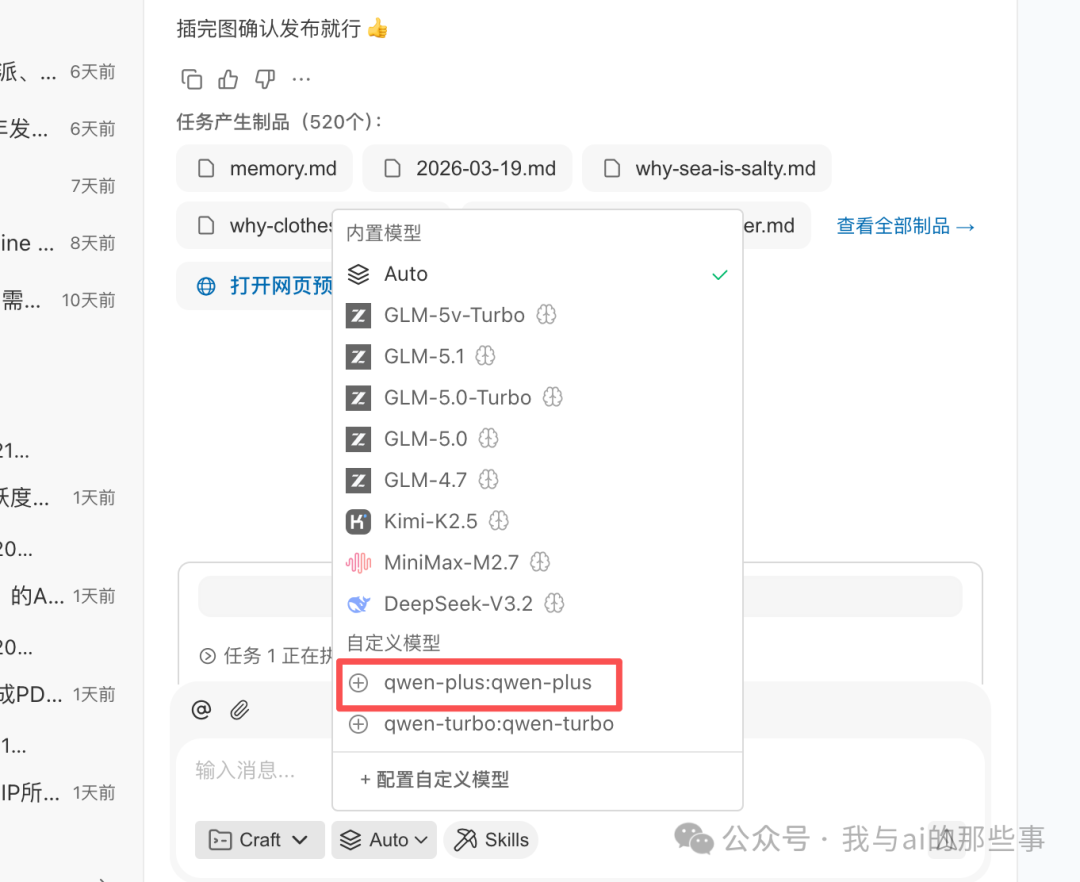
配置完成后,在聊天界面左下角点击模型下拉菜单,选择「qwen-plus」即可使用。
关键步骤:在聊天界面左下角模型下拉菜单中,找到并选择「qwen-plus」开始使用。
六、提示词或任务指令
| 步骤 | 指令 | 作用 |
|---|---|---|
| 5 | 写一个 Python 函数,判断输入的字符串是否为回文(正读反读都一样),要求处理大小写和空格,带注释。 | 实测对比 Qwen-Plus 与其他模型的代码能力 |
其他模型平台的配置参考
- 智谱 GLM:去
open.bigmodel.cn获取 API Key,Base URL 填https://open.bigmodel.cn/api/paas/v4 - DeepSeek:去
platform.deepseek.com获取,Base URL 填https://api.deepseek.com - OpenAI:去
platform.openai.com获取,Base URL 填https://api.openai.com
七、在 WorkBuddy 中的效果
交付物
- 阿里云百炼平台创建的 API Key(描述:WorkBuddy 自定义使用)
- WorkBuddy 中已保存的 qwen-plus 自定义模型配置
- 在聊天界面可随时切换使用 qwen-plus 模型
结果证明
Qwen-Plus 与 GLM-5-Turbo 代码能力对比
用同一个轻量题目「写一个 Python 函数,判断输入的字符串是否为回文」测试:
| 对比项 | GLM-5-Turbo | Qwen-Plus |
|---|---|---|
| 注释 | 无 | 完整 docstring + 行内注释 |
| 边界处理 | 只去空格 | 去除所有非字母字符 |
| 类型标注 | 无 | text: str -> bool |
| 使用示例 | 无 | 两个 doctest 示例 |
| 变量命名 | text | cleaned(语义清晰) |
在轻量任务上,Qwen-Plus 确实表现更好——结构规范、考虑周全、拿过来就能用。但生成长文本(比如整篇公众号文章)时,响应变慢、额度消耗也很快,更适合代码类、短文本类任务。
八、验收标准
- [ ] 从千问官网
tongyi.aliyun.com点击「API 服务」跳转到阿里云百炼 - [ ] 在百炼控制台「API Key」菜单中成功创建 API Key
- [ ] API Key 描述填写(如「WorkBuddy 自定义使用」),密钥已复制保存
- [ ] WorkBuddy 设置 → 模型 → 添加模型 → 选择「自定义 / Custom」
- [ ] 接口地址填写为
https://dashscope.aliyuncs.com/compatible-mode/v1(含完整路径) - [ ] API Key 粘贴时无多余空格或换行
- [ ] 模型名称填写为全小写
qwen-plus - [ ] 点击「保存」后模型配置写入本地
models.json - [ ] 在聊天界面左下角模型下拉菜单中能看到并选择「qwen-plus」
- [ ] 使用 qwen-plus 模型可正常对话,调用不报错
- [ ] 掌握了切换其他模型(GLM、DeepSeek、OpenAI)的方法,只需替换接口地址和 API Key