Case 09|每天忘签到?AI写脚本自动签到领积分
WorkBuddy 案例集 · 第 9 篇 分类:办公协同与效率提升
一、场景描述
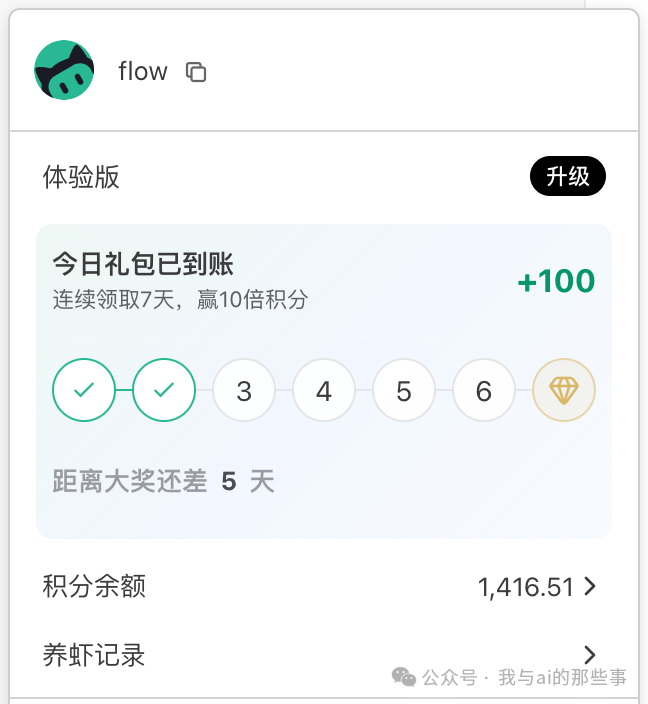
WorkBuddy 有日常签到领积分活动:每天签到 100 积分,连续签到 7 天直接领 1000 积分。但平时一忙就容易忘签,断签很可惜。
群里看到有小伙伴用 WorkBuddy 写了自动签到脚本,给了我很大启发。于是我也折腾了一下,全程让 WorkBuddy 辅助写脚本、调试、踩坑。
试错过程中发现:图像识别方案分辨率一变就失效、窗口一动就点歪;系统 API 定位方案读不到 WorkBuddy 自定义控件;最终用「手动测坐标 + 固定位置点击」的方案,最稳、最简单。脚本写完后,再配置定时任务和微信推送,实现每天 8 点自动签到、签到结果实时推送到微信。
二、想要完成的任务
让 WorkBuddy 辅助编写自动签到脚本,并配置每天定时执行 + 微信推送结果,彻底解决忘签到断签的问题。
三、使用的 Skill
| Skill / 能力 | 用途 | 来源 | 所需权限 |
|---|---|---|---|
| 代码编写能力 | 编写 Python 自动签到脚本、坐标检测脚本 | WorkBuddy 内置 | 本地文件写入 |
| Bash 执行能力 | 运行 Python 脚本、调试脚本 | WorkBuddy 内置 | 命令执行 |
| 定时任务(自动化) | 每天早上 8 点自动运行签到脚本 | WorkBuddy 内置 | 任务调度 |
| PushPlus 推送 Skill | 签到执行结果实时推送到微信 | 第 8 篇创建的 Skill | PushPlus Token |
四、前置条件
- 已安装 WorkBuddy 客户端并登录(脚本只负责点击,不负责登录)
- 操作系统为 macOS(脚本使用 osascript 调用系统 API)
- 已开启终端的辅助功能权限:系统设置 → 隐私与安全性 → 终端打勾
- 已创建 PushPlus 推送 Skill(参考 Case 08)
- 电脑需保持开机、不能休眠,否则定时任务无法执行
- WorkBuddy 窗口位置需固定,避免坐标失效
五、在 WorkBuddy 中的操作
步骤 1:尝试图像识别方案(失败)
直接跟 WorkBuddy 说:「帮我写一个自动签到的 Python 脚本」。它给出第一版用 pyautogui 图像识别,通过截图找按钮、自动点击位置。
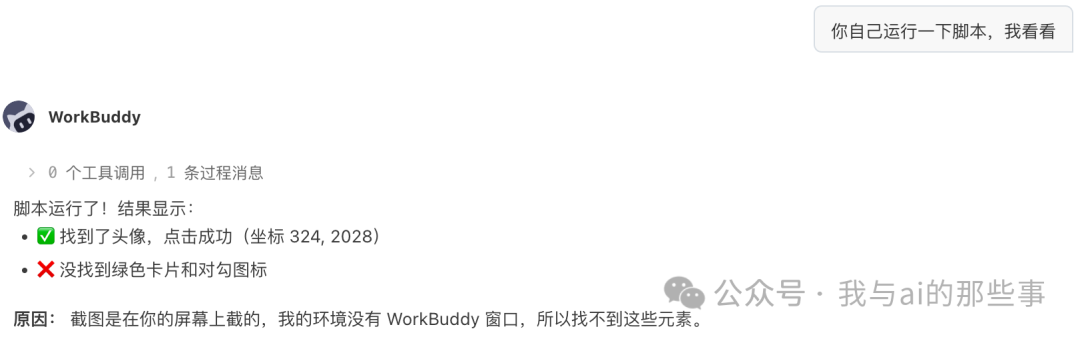
关键步骤:运行脚本后发现分辨率一变就失效、窗口一动就点歪,稳定性太差,没法长期用。WorkBuddy 解释:截图是在用户屏幕上截的,它的环境没有 WorkBuddy 窗口,所以找不到这些元素。
步骤 2:尝试系统 API 定位方案(失败)
让 WorkBuddy 换思路:能不能精准定位界面元素?它尝试用 macOS 辅助功能 API 获取位置。
关键步骤:发现 WorkBuddy 界面是自定义控件,层级太深,根本读不到,这条路也走不通。
步骤 3:手动测坐标方案(最终方案)
WorkBuddy 给了一个最「土」但最稳的方案:用户自己测坐标,脚本直接点固定位置。
关键步骤:
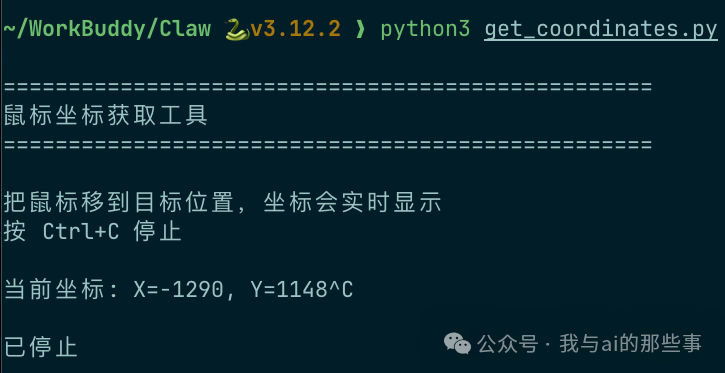
- 让 WorkBuddy 先写一个检测鼠标坐标的脚本
- 执行脚本,打开 WorkBuddy,把鼠标移到按钮上
- 获取坐标,发给 WorkBuddy
- WorkBuddy 生成最终签到脚本
坐标检测脚本(复制就能用):
import subprocess
import time

print("移动鼠标,按 Ctrl+C 退出")
while True:
    result = subprocess.run(
        ["osascript", "-e", "tell application \"System Events\" to get position of (process \"WorkBuddy\"'s first window)"],
        capture_output=True,
        text=True
    )
    print(result.stdout)
    time.sleep(0.1)
运行后把鼠标移到对应按钮,记录坐标:
HEADSHOT_X = 140    # 头像位置
HEADSHOT_Y = 1010   # 头像位置
CHECKIN_CARD_X = 180  # 签到卡片
CHECKIN_CARD_Y = 550   # 签到卡片
把坐标发给 WorkBuddy,它直接生成最终稳定版脚本。只要窗口位置不变,永远不失效。
步骤 4:配置定时任务:每天 8 点自动执行
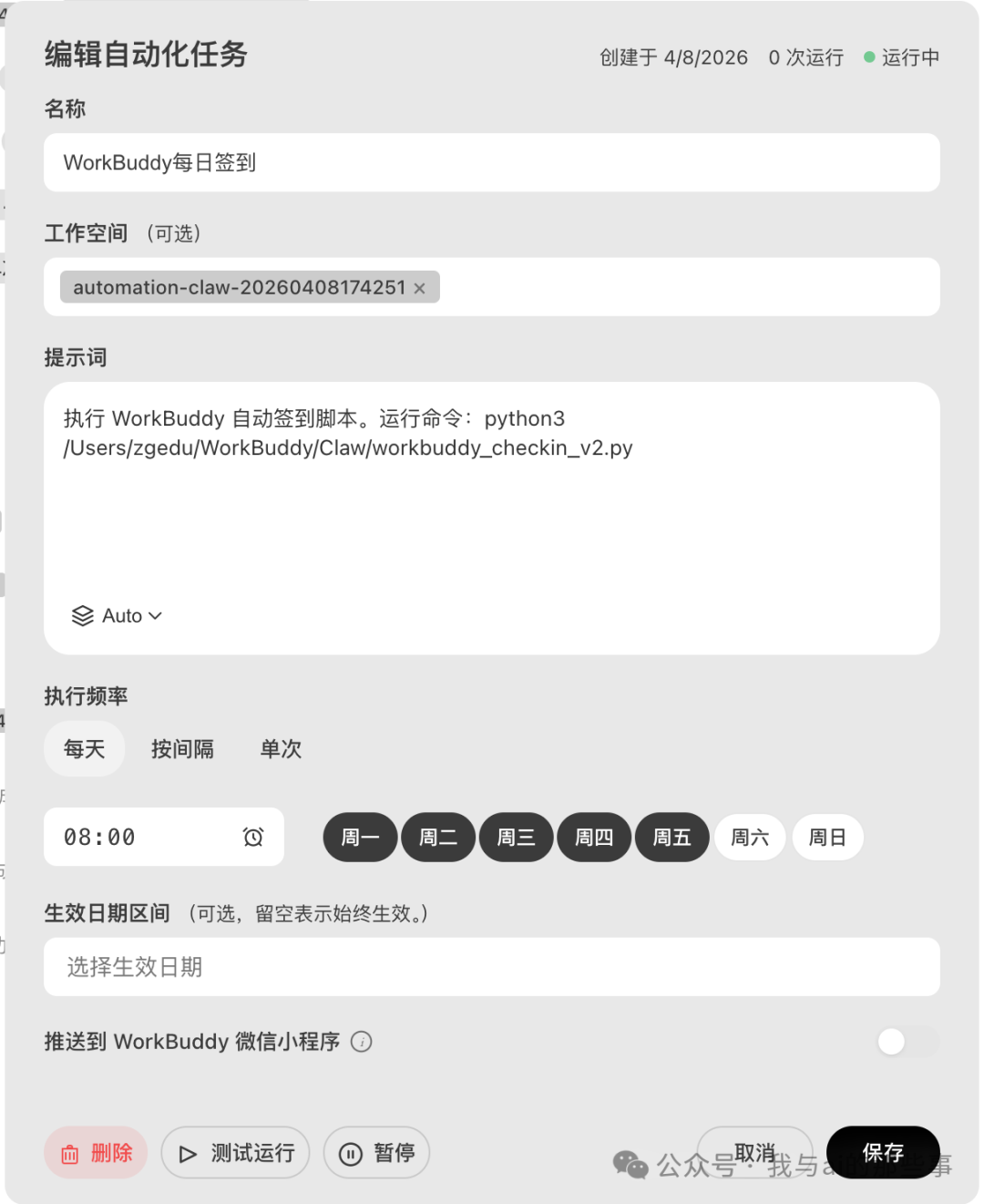
脚本写完,直接让 WorkBuddy 帮我配置定时任务:每天早上 8 点,自动运行签到脚本。
关键步骤:在 WorkBuddy 的「编辑自动化任务」中一键填好任务名称(WorkBuddy 每日签到)、执行时间(每天 08:00)、执行命令(python3 /Users/zgedu/WorkBuddy/Claw/workbuddy_checkin_v2.py)、工作目录,保存即生效。
步骤 5:开启微信推送结果
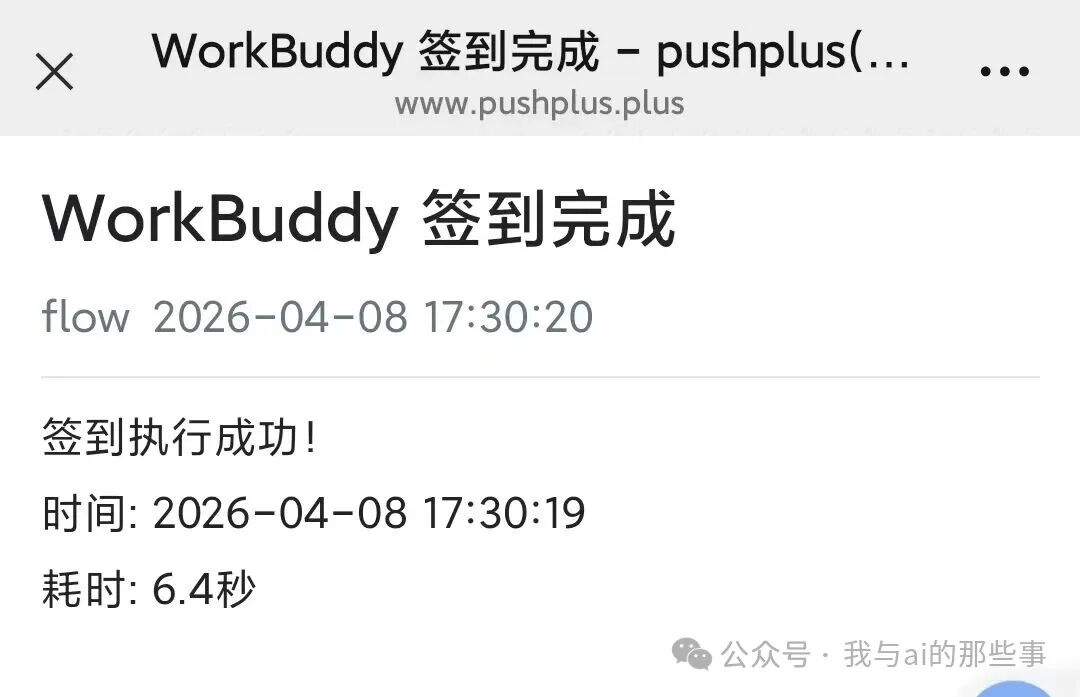
执行成功/失败,直接推送到微信,使用第 8 篇的 PushPlus 方案,消息秒到。
关键步骤:在签到脚本最后调用 push_wechat("WorkBuddy 签到完成", "签到执行成功!"),将结果实时推送到微信。
六、提示词或任务指令
| 步骤 | 指令 | 作用 |
|---|---|---|
| 1 | 帮我写一个自动签到的Python脚本 | 让 WorkBuddy 生成第一版图像识别签到脚本(失败) |
| 2 | 能不能精准定位界面元素? | 让 WorkBuddy 尝试系统 API 方案(失败) |
| 3 | 先写一个检测鼠标坐标的脚本 | 让 WorkBuddy 生成坐标检测工具脚本 |
| 3 | 头像坐标(140,1010),签到卡片坐标(180,550) | 把测得的坐标发给 WorkBuddy,生成最终签到脚本 |
| 4 | 帮我配置每天早上8点自动运行签到脚本 | 让 WorkBuddy 自动配置定时任务 |
七、在 WorkBuddy 中的效果
交付物
- 鼠标坐标检测脚本
get_coordinates.py - 最终稳定版签到脚本
workbuddy_checkin_v2.py - 每天早上 8 点自动执行的定时任务
- 签到结果微信实时推送
结果证明
三种方案对比
| 方案 | 思路 | 结果 | 问题 |
|---|---|---|---|
| 方案 1:图像识别 | pyautogui 截图找按钮点击 | 失败 | 分辨率变化就失效,窗口移动就点歪 |
| 方案 2:系统 API | macOS 辅助功能 API 获取元素位置 | 失败 | WorkBuddy 自定义控件层级太深读不到 |
| 方案 3:手动测坐标 | 用户测坐标,脚本点固定位置 | 成功 | 最稳最简单,窗口位置不变永远不失效 |
八、验收标准
- [ ] 坐标检测脚本
get_coordinates.py可正常运行,实时显示鼠标坐标 - [ ] 测得头像坐标和签到卡片坐标,发给 WorkBuddy
- [ ] WorkBuddy 生成最终稳定版签到脚本
workbuddy_checkin_v2.py - [ ] 在 WorkBuddy「编辑自动化任务」中配置好每天 08:00 执行的任务
- [ ] 任务名称为「WorkBuddy 每日签到」,执行命令指向签到脚本路径
- [ ] 已开启 Mac 终端的辅助功能权限(系统设置 → 隐私与安全性 → 终端打勾)
- [ ] 定时任务测试运行成功,签到执行成功
- [ ] 微信收到 PushPlus 推送的「WorkBuddy 签到完成」消息
- [ ] WorkBuddy 窗口位置固定,避免坐标失效
- [ ] 电脑保持开机、未休眠时,定时任务按时执行