Case 07|定时任务收不到结果?邮件推送一键搞定
WorkBuddy 案例集 · 第 7 篇 分类:办公协同与效率提升
一、场景描述
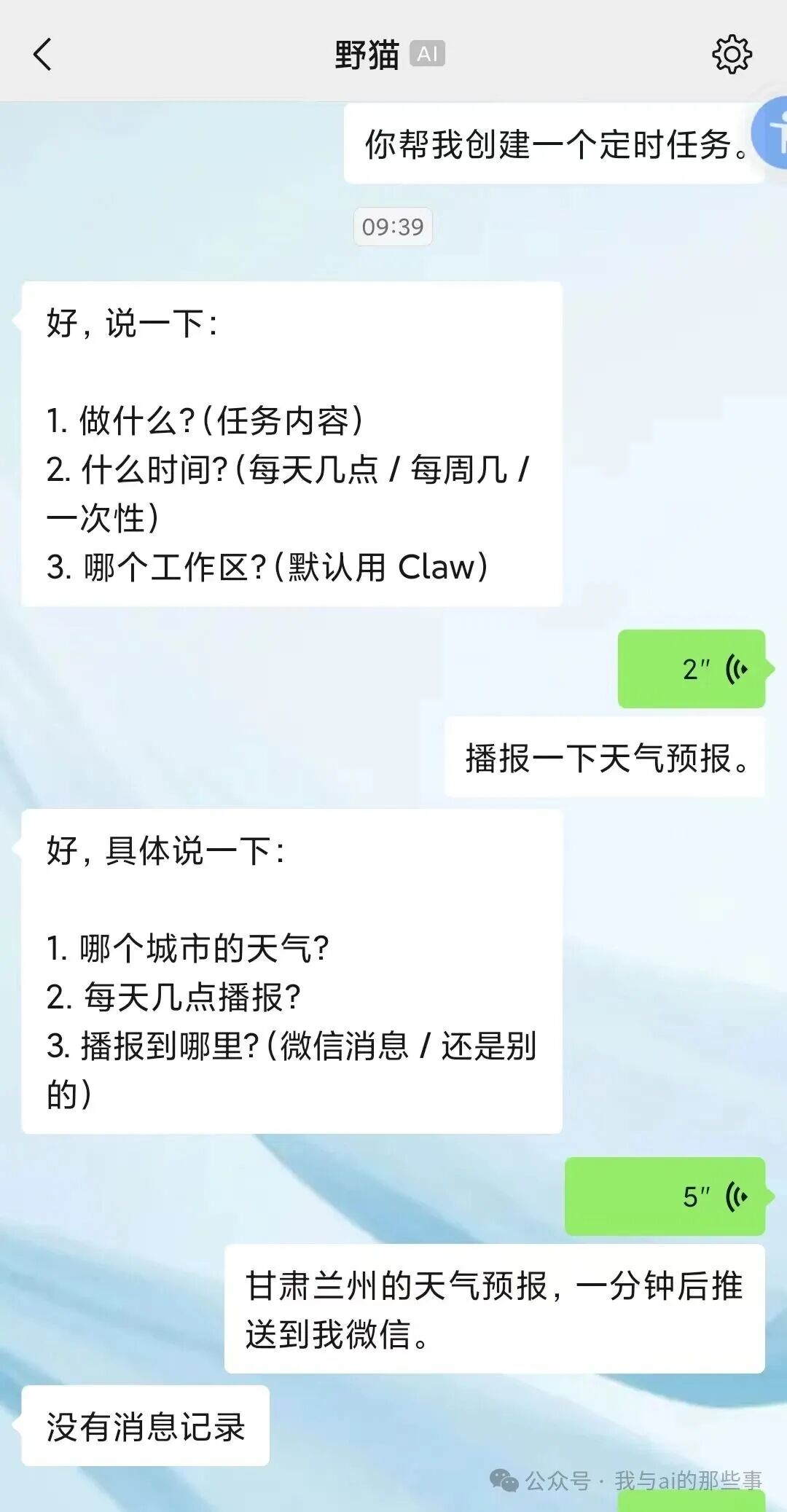
作者用语音跟 WorkBuddy 说:"帮我创建一个定时任务,每天早上播报兰州天气预报。"WorkBuddy 说行,任务创建好了,9:42 执行。到了 9:42,作者问"推送的东西哪里去了?"WorkBuddy 说任务执行了,但收不到通知。
原来 WorkBuddy 的定时任务只负责执行任务本身,没有主动推送到微信的能力。任务执行后的结果只是保存在本地,不会自动发到微信。这就尴尬了——任务做了,但不知道结果。作者问 WorkBuddy 有没有类似的邮件收发 Skill,能不能给写一个。不想要那个脚本,要常驻运行在电脑上、能自动收发邮件的。WorkBuddy 设计了一个完整的邮件收发 Skill,思路是:定时任务执行完把结果发邮件,打开邮箱就能看到,不用依赖微信推送。
配置完成后,还可以扩展应用到远程取文件、自动化报告推送、耗时任务完成通知等场景。
二、想要完成的任务
让 WorkBuddy 开发一个邮件收发 Skill,解决定时任务结果无法推送到微信的问题——通过邮件接收任务结果,并支持远程指令执行。
三、使用的 Skill
| Skill / 能力 | 用途 | 来源 | 所需权限 |
|---|---|---|---|
| 定时任务 | 创建定时天气预报播报任务 | WorkBuddy 内置能力 | 无额外权限 |
| Skill 开发能力 | 创建邮件收发 Skill(email-controller) | WorkBuddy 内置能力 | 无额外权限 |
| 邮件收发 Skill | 发送邮件、接收指令、执行指令、结果反馈 | 自定义开发 | 126 邮箱授权码 |
| Python 依赖管理 | 安装 yagmail、imaplib2 等依赖 | WorkBuddy 自动调用 | 无额外权限 |
四、前置条件
- 已安装并登录 WorkBuddy 桌面端。
- 拥有 126 邮箱账号(或其他支持 POP3/SMTP/IMAP 的邮箱)。
- 邮箱已绑定手机号,可接收短信验证码。
- 电脑可常驻运行(用于接收邮件指令并执行)。
- 无需具备任何编程或邮箱配置经验。
五、在 WorkBuddy 中的操作
步骤 1:发现定时任务推送问题
用语音对 WorkBuddy 说:"帮我创建一个定时任务,每天早上播报兰州天气预报。"WorkBuddy 创建了任务,9:42 执行。到了时间后问"推送的东西哪里去了?"发现 WorkBuddy 的定时任务只负责执行,结果保存在本地,不会主动推送到微信。
关键步骤:确认问题根源——WorkBuddy 定时任务没有主动推送到微信的能力,任务执行后的结果只保存在本地。
步骤 2:让 WorkBuddy 设计邮件收发 Skill
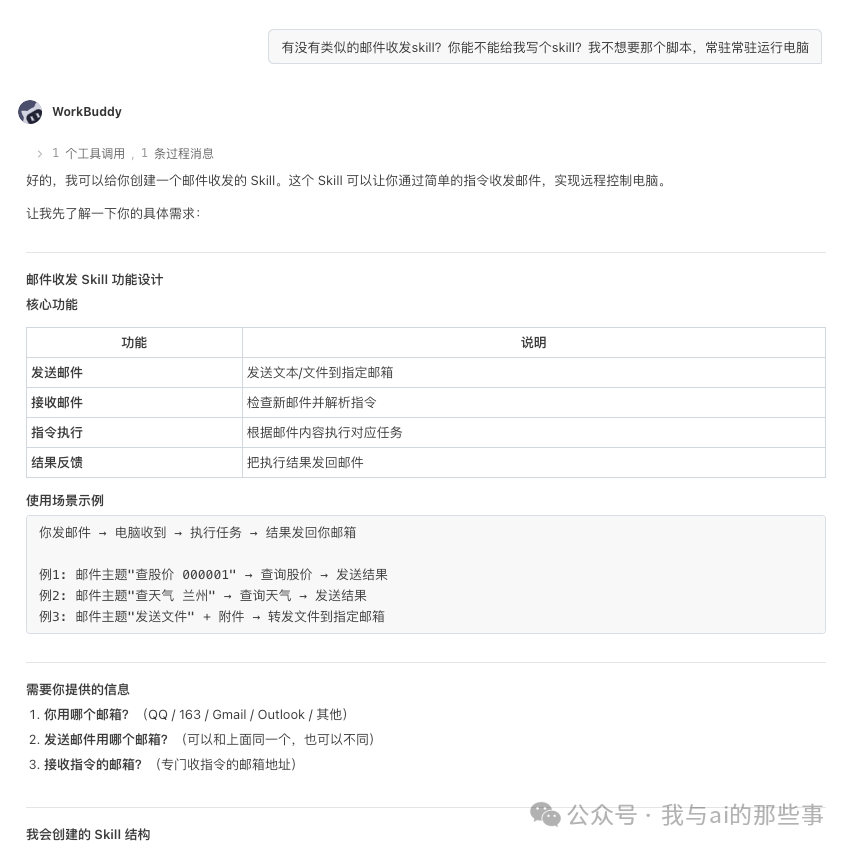
问 WorkBuddy:"有没有类似的邮件收发 Skill?能不能给我写一个 Skill?我不想要那个脚本,要常驻运行在电脑上,能自动收发邮件的。"WorkBuddy 设计了完整的 Skill,核心功能包括:发送邮件(文本/文件到指定邮箱)、接收邮件(检查新邮件并解析指令)、指令执行(根据邮件内容执行对应任务)、结果反馈(把执行结果发回邮箱)。
关键步骤:支持的指令包括"查股价 股票代码"(查询股价并邮件回复)、"查天气 城市名"(查询天气并邮件回复)、"发送文件 文件路径"(把电脑上的文件发给你)、"执行命令 命令内容"(执行 shell 命令并返回结果)。使用场景:你发指令 → 电脑收到 → 执行任务 → 结果发回你邮箱。
步骤 3:配置 126 邮箱授权码
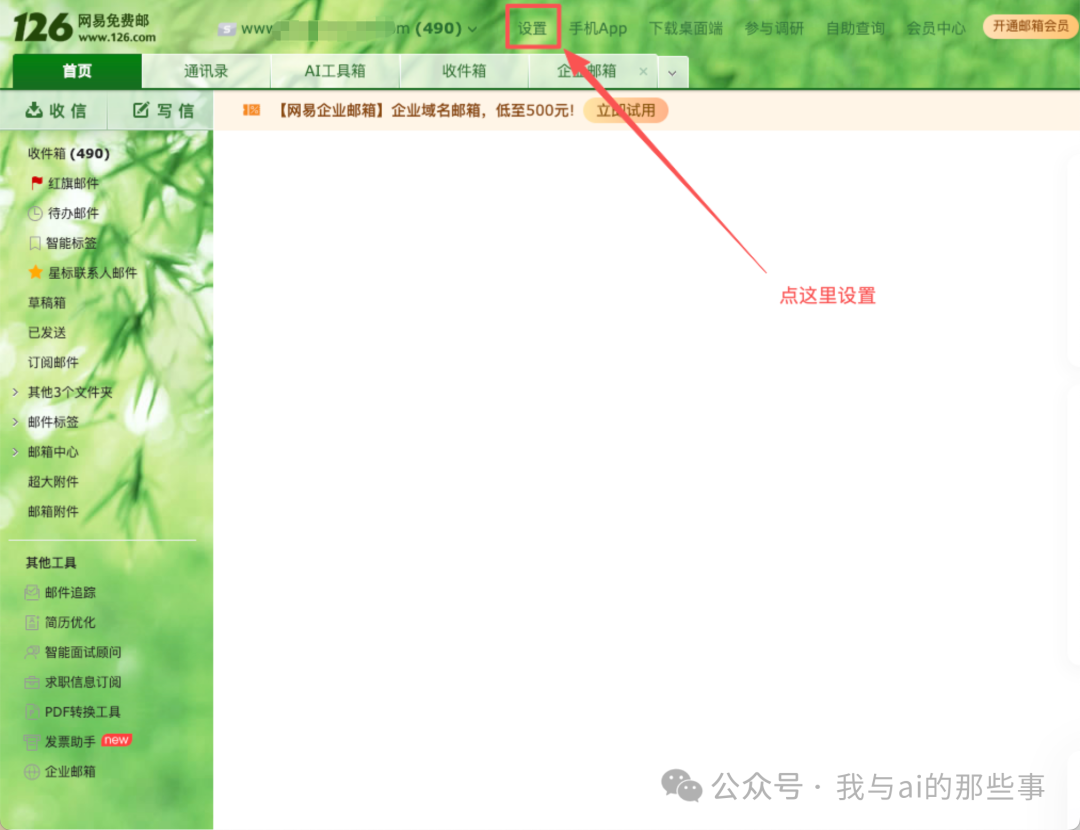
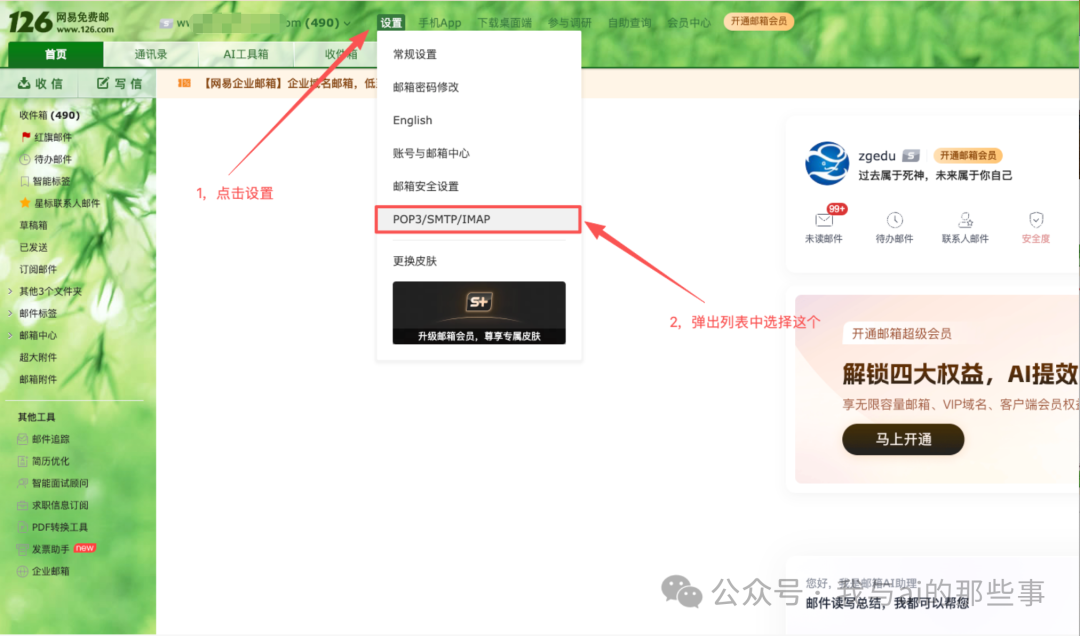
126 邮箱需要用授权码(不是登录密码)才能被第三方程序调用。获取步骤共 6 步:进入设置 → 选择 POP3/SMTP/IMAP → 开启 IMAP/SMTP 服务 → 安全验证(点击"继续开启")→ 手机验证(输入短信验证码)→ 获取授权码(一串 16 位左右的字符)。
关键步骤:授权码只显示一次,务必复制保存!WorkBuddy 需要的信息包括:你用哪个邮箱、发送邮件用哪个邮箱、接收指令的邮箱地址。
步骤 4:让 WorkBuddy 自动配置 Skill
把授权码发给 WorkBuddy 后,它自动完成了所有配置:在 ~/.workbuddy/skills/email-controller/ 目录下创建 Skill 框架(包含 SKILL.md、config.json、requirements.txt 和 scripts 目录下的 email_sender.py、email_receiver.py、command_executor.py、monitor.py)、填写 config.json(邮箱、授权码、服务器地址)、安装依赖(yagmail、imaplib2)、发送测试邮件。
关键步骤:只需提供邮箱地址和授权码,其他都是 WorkBuddy 自动搞定。
步骤 5:测试邮件收发功能
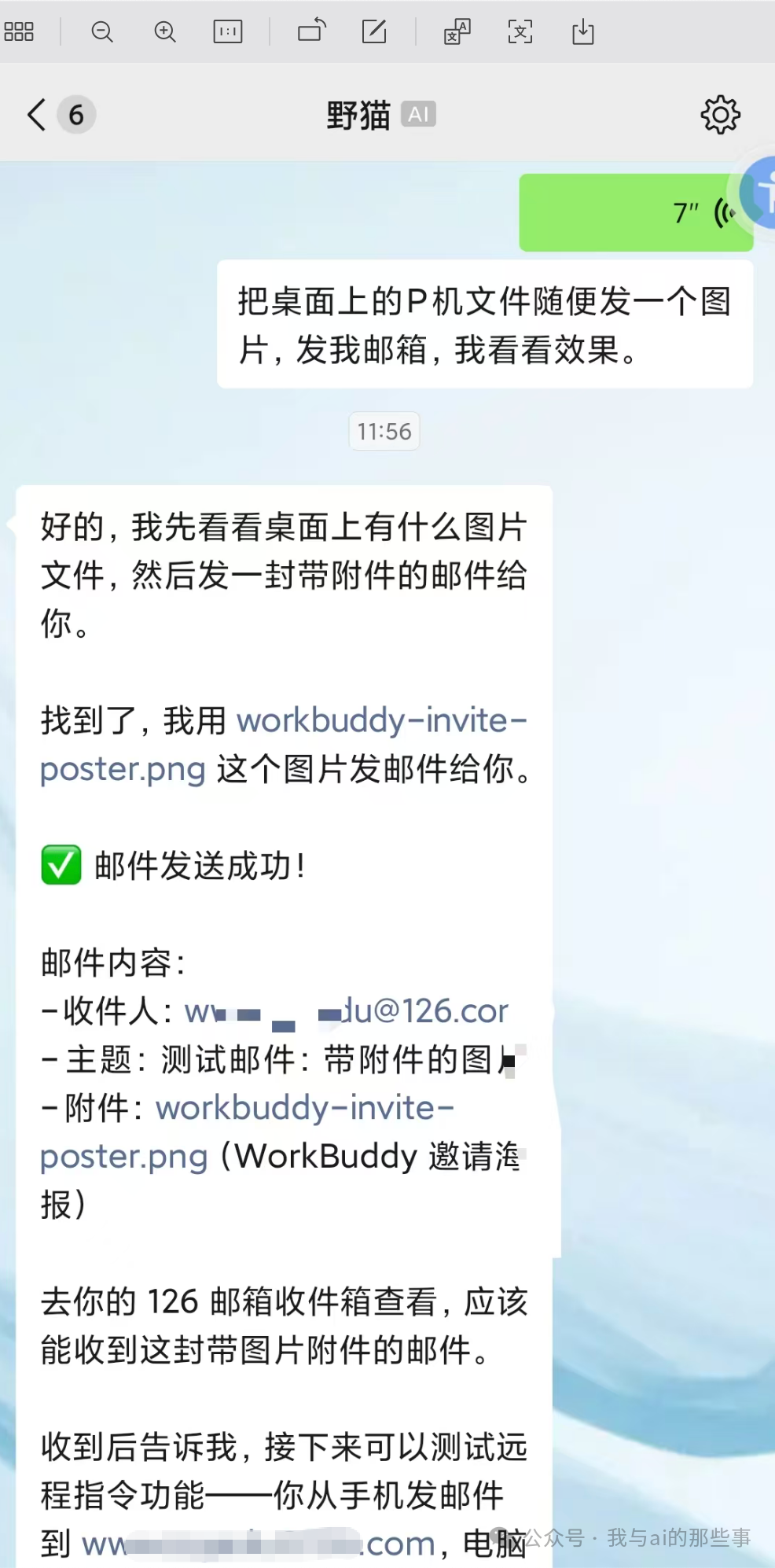
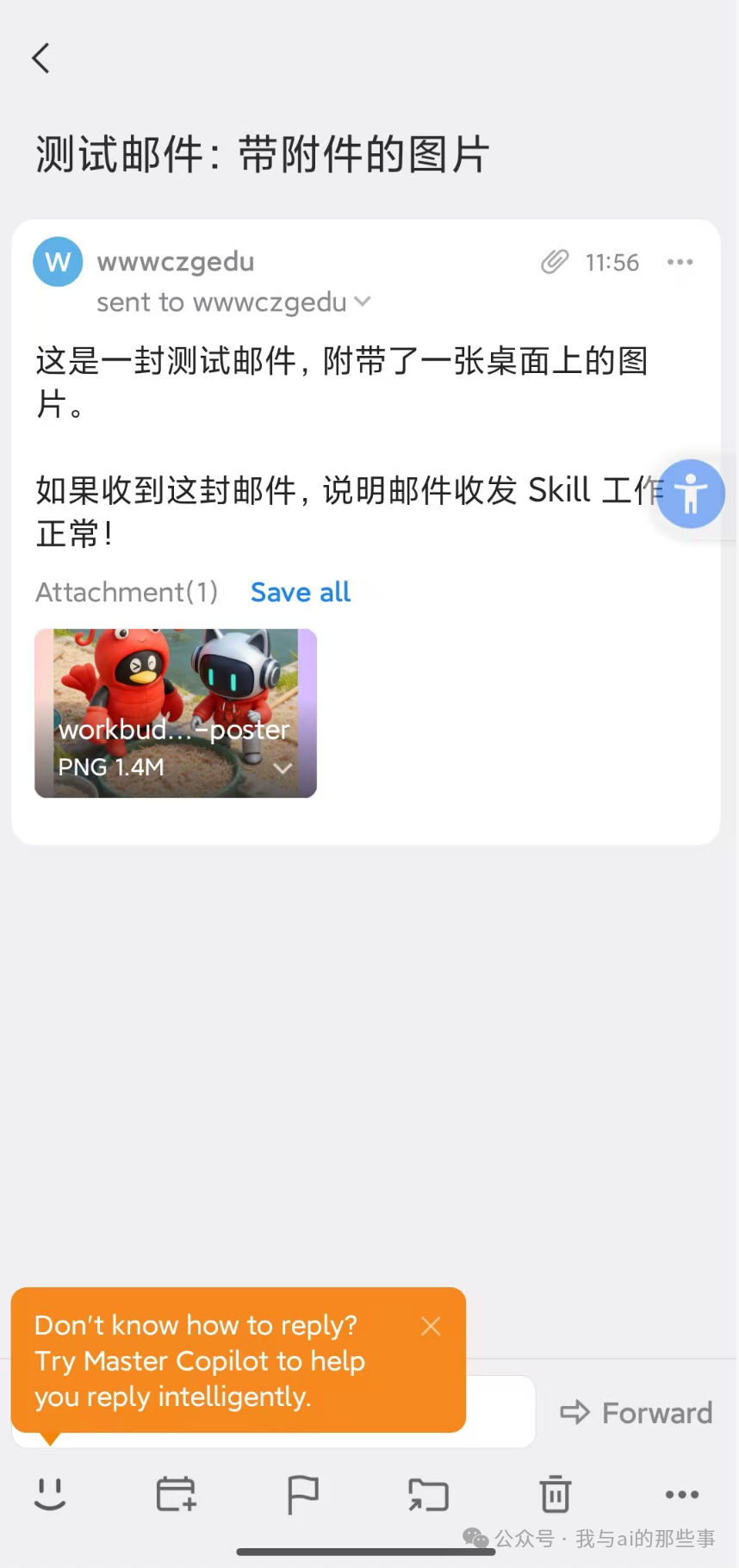
让 WorkBuddy 把电脑桌面上的 PNG 图片发送邮件到 126 邮箱。WorkBuddy 找到桌面上的 workbuddy-invite-poster.png,发送了一封带附件的邮件。在手机上打开邮箱,成功收到了这封邮件。
关键步骤:邮件主题为"测试邮件:带附件的图片",邮件正文说明"这是一封测试邮件,附带了一张桌面上的图片。如果收到这封邮件,说明邮件收发 Skill 工作正常!"附件为 workbuddy-invite-poster.png。测试成功说明邮件 Skill 已能正常工作。
六、提示词或任务指令
| 步骤 | 指令 | 作用 |
|---|---|---|
| 1 | "帮我创建一个定时任务,每天早上播报兰州天气预报。" | 创建定时任务(发现推送问题) |
| 2 | "推送的东西哪里去了?" | 确认定时任务结果未推送 |
| 3 | "有没有类似的邮件收发 Skill?能不能给我写一个 Skill?我不想要那个脚本,要常驻运行在电脑上,能自动收发邮件的。" | 触发邮件 Skill 开发 |
| 4 | "把桌面上的 PNG 文件随便发一个图片,发我邮箱,我看看效果。" | 测试邮件发送功能 |
七、在 WorkBuddy 中的效果
交付物
- 1 个邮件收发 Skill(位于
~/.workbuddy/skills/email-controller/) - Skill 完整文件结构(SKILL.md、config.json、requirements.txt、4 个 Python 脚本)
- 定时任务结果推送方案(任务执行完 → 邮件发送结果)
- 远程指令执行能力(查股价、查天气、发送文件、执行命令)
结果证明
定时任务对话(发现问题)
WorkBuddy 设计邮件收发 Skill
第 1 步:进入 126 邮箱设置
第 2 步:选择 POP3/SMTP/IMAP
第 3 步:开启 IMAP/SMTP 服务
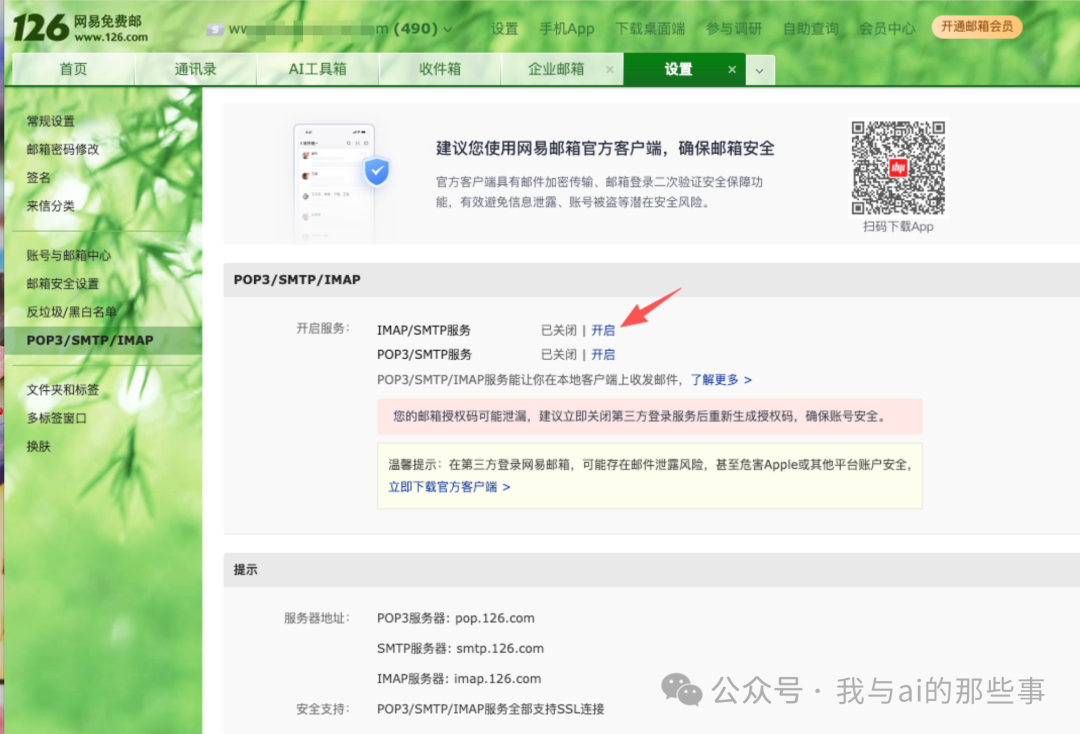
第 4 步:安全验证继续开启
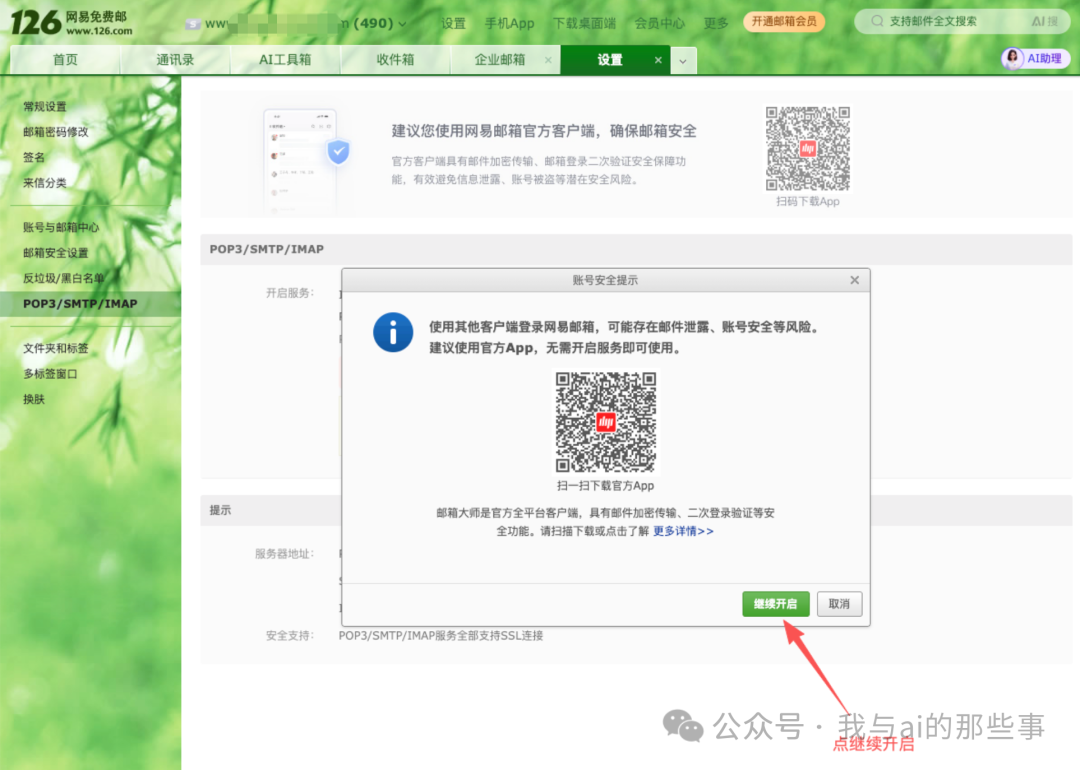
第 5 步:手机短信验证
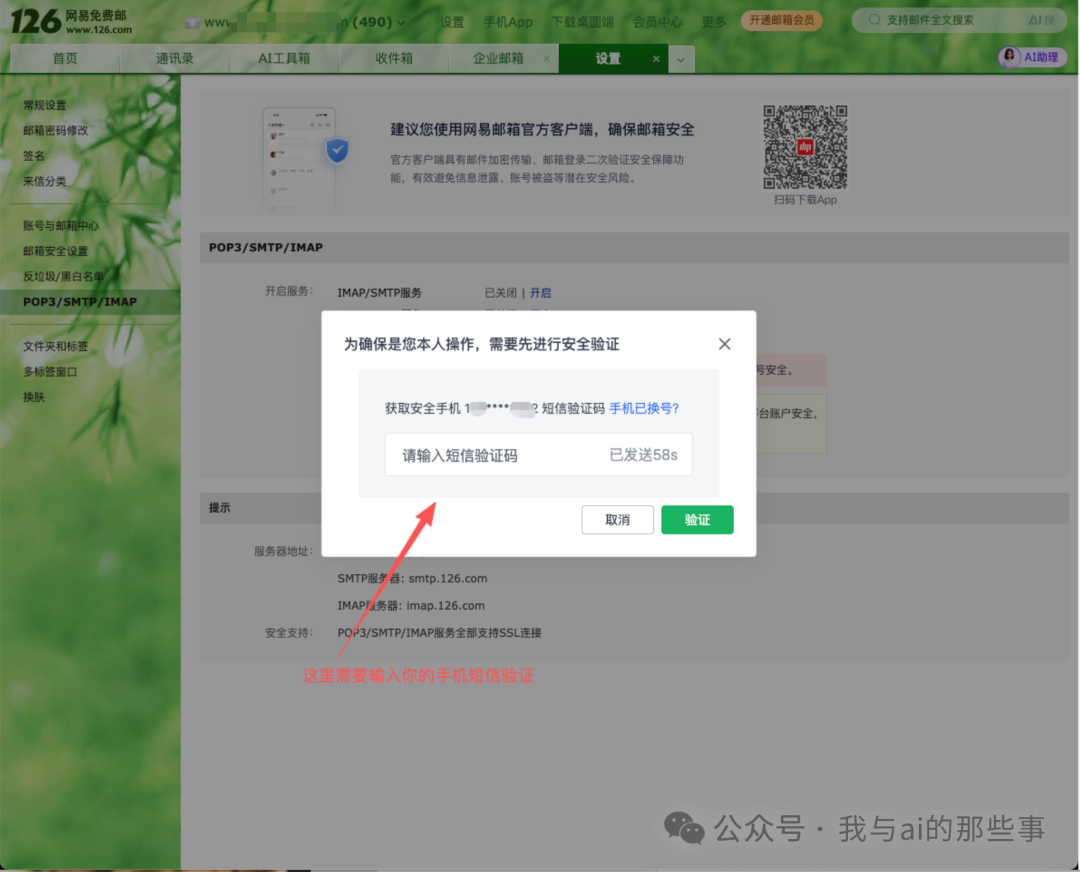
第 6 步:获取授权码
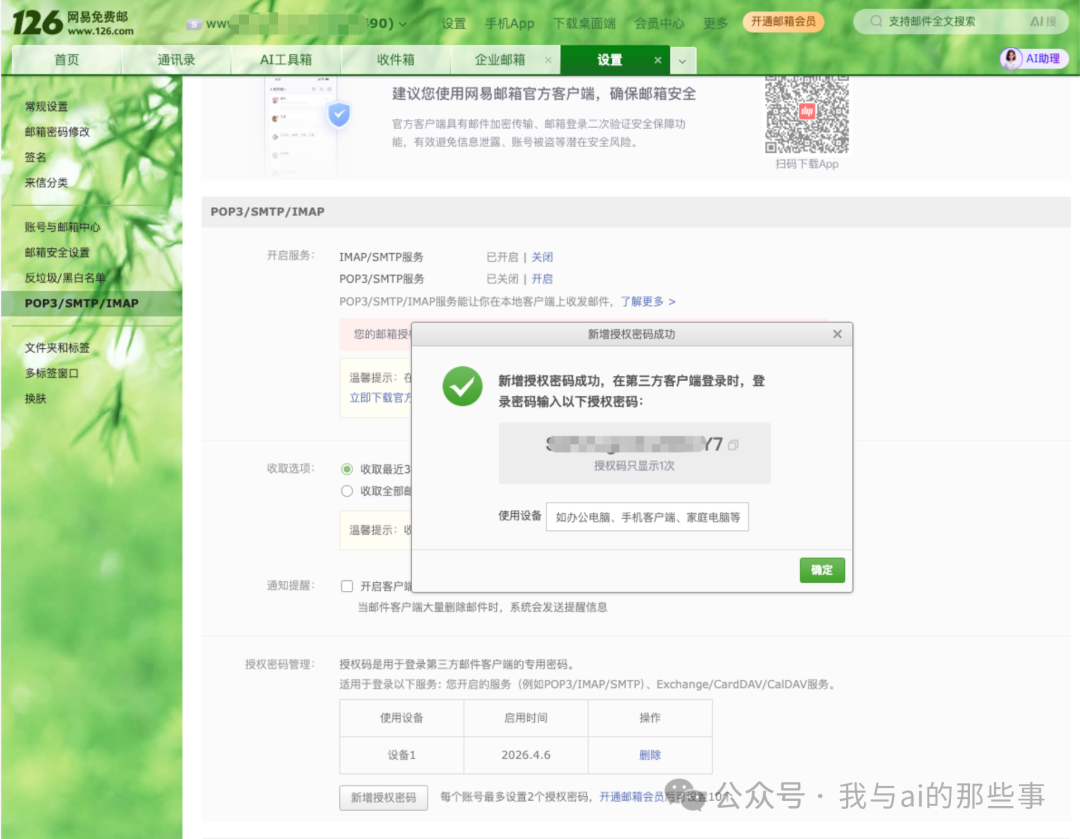
WorkBuddy 发送测试邮件
手机收到测试邮件
支持的指令
| 指令 | 功能 |
|---|---|
| 查股价 股票代码 | 查询股价并邮件回复 |
| 查天气 城市名 | 查询天气并邮件回复 |
| 发送文件 文件路径 | 把电脑上的文件发给你 |
| 执行命令 命令内容 | 执行 shell 命令并返回结果 |
优缺点对比
| 类型 | 说明 |
|---|---|
| 优点 | 解决了定时任务/自动化结果推送的痛点 |
| 邮件支持大附件(126 邮箱支持 50MB) | |
| 格式完整,PDF、Excel、图片都能发 | |
| 有记录,邮箱里能随时查历史 | |
| 缺点 | 需要多一步看邮件 |
| 实时性不如微信(延迟几秒到几分钟) | |
| 需要配置邮箱授权码 |
八、验收标准
- [ ] 对 WorkBuddy 说"帮我创建一个定时任务"后,能正确创建任务
- [ ] 确认定时任务执行后结果只保存在本地,不会推送到微信
- [ ] 对 WorkBuddy 说"有没有类似的邮件收发 Skill"后,能设计完整 Skill 方案
- [ ] Skill 包含 4 个核心功能:发送邮件、接收邮件、指令执行、结果反馈
- [ ] 支持 4 种指令:查股价、查天气、发送文件、执行命令
- [ ] 在 126 邮箱设置中找到 POP3/SMTP/IMAP 入口
- [ ] 成功开启 IMAP/SMTP 服务
- [ ] 通过手机短信验证获取授权码并保存
- [ ] 把授权码发给 WorkBuddy 后,能自动完成 config.json 配置
- [ ] 自动安装依赖(yagmail、imaplib2)
- [ ] Skill 文件结构完整(SKILL.md、config.json、requirements.txt、4 个 Python 脚本)
- [ ] 测试邮件发送成功:手机邮箱能收到带附件的邮件
- [ ] 邮件主题、正文、附件均正确显示
- [ ] 扩展场景可用:远程取文件、自动化报告推送、耗时任务完成通知