Case 04|用 AI 做 PPT,一键完成养虾第五个任务
WorkBuddy 案例集 · 第 4 篇 分类:内容创作与新媒体运营
一、场景描述
WorkBuddy 的"合伙养虾计划"中有一系列任务,其中第五个任务是"使用一次模板"。群里经常有同学问这个任务到底怎么完成,很多人卡在这里,不知道模板在哪、怎么用。其实官方入口藏得很浅。
作者发现,用 AI 做个 PPT 是完成这个任务最快的方式——整个过程不到 1 分钟,全程不用自己排版、找素材,AI 一键生成。任务旁边还有个小提示:召唤 AI 专家可以获得模板使用指导。看完整个流程,再也不会卡在这个任务上。
二、想要完成的任务
用 WorkBuddy 的"幻灯片"模板功能一键生成一份 PPT,顺带完成养虾任务中的"使用一次模板"并领取徽章。
三、使用的 Skill
| Skill / 能力 | 用途 | 来源 | 所需权限 |
|---|---|---|---|
| 幻灯片模板 | 新建任务时选择"幻灯片"类型,调用内置 PPT 模板生成 | WorkBuddy 内置任务模板 | 无额外权限 |
| PPT 自动生成 | 根据选择的模板主题自动生成完整 PPT 内容与排版 | WorkBuddy 内置 AI 生成能力 | 无额外权限 |
| 养虾任务系统 | 检测模板使用行为,标记任务完成并发放徽章 | WorkBuddy 养虾计划 | 已登录账号 |
四、前置条件
- 已安装并登录 WorkBuddy 桌面端。
- 已参与"合伙养虾计划",且前 4 个任务已完成(完成一次对话、完成技能安装、召唤一次专家、链接微信)。
- 无需提前准备 PPT 内容或素材,AI 会自动生成。
五、在 WorkBuddy 中的操作
步骤 1:查看养虾任务要求
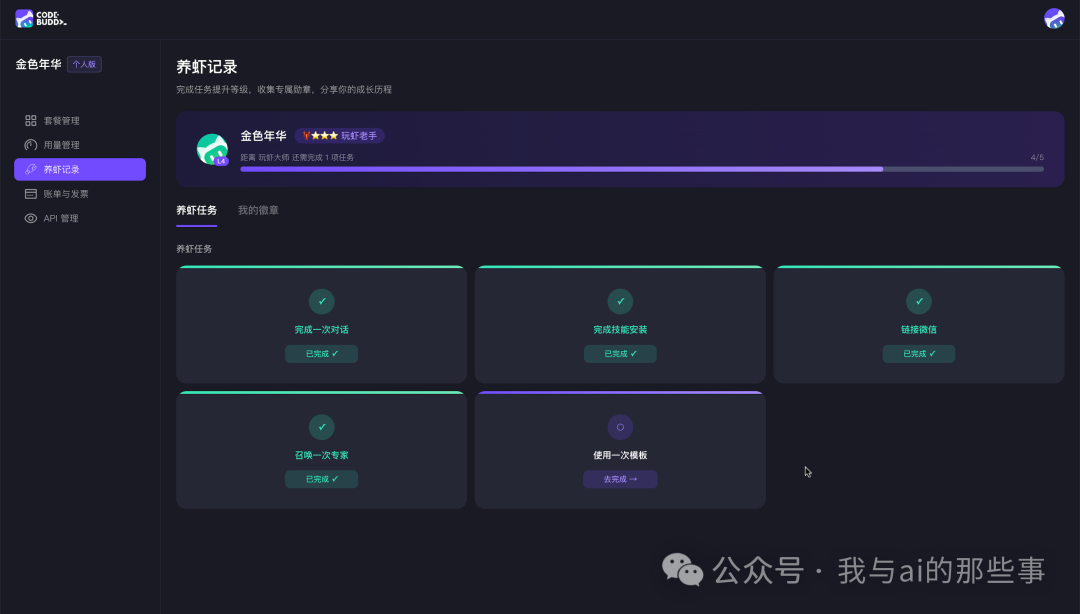
打开 WorkBuddy,找到养虾记录页面,确认第五个任务是"使用一次模板"。
关键步骤:任务旁边有提示"召唤AI专家可以获得模板使用指导",但实际不需要召唤专家,直接用模板即可。
步骤 2:新建任务并选择"幻灯片"
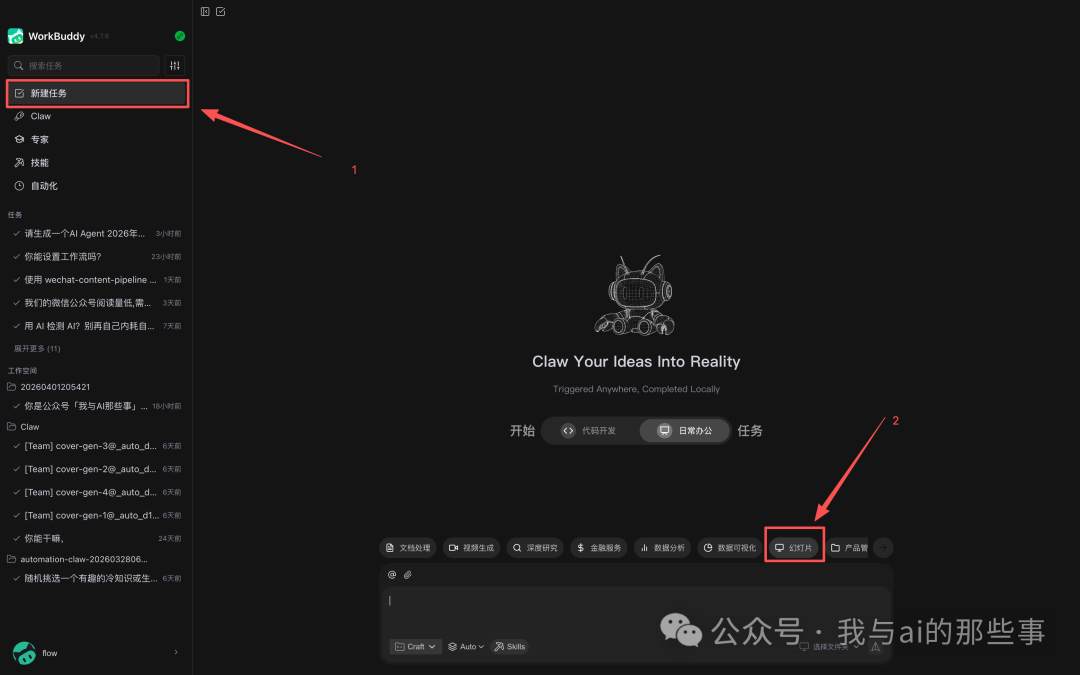
点击"新建任务"按钮,在弹出的选项里选择"幻灯片"。
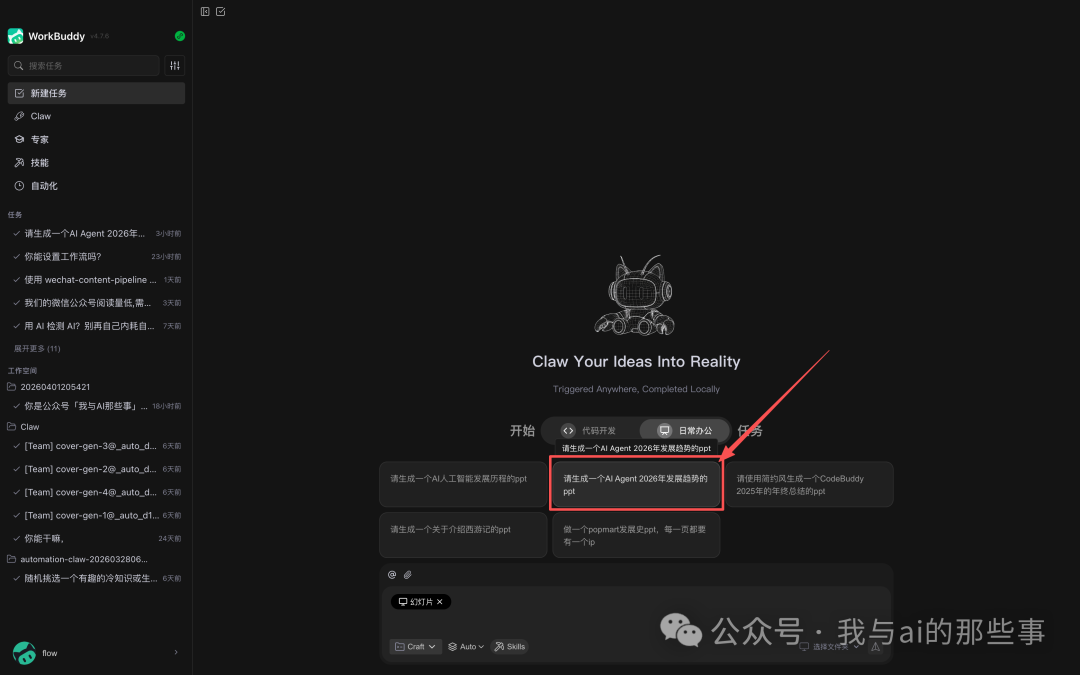
关键步骤:模板列表会自动弹出来,包含工作汇报、产品介绍、培训课件、趋势报告等多种模板可选。
步骤 3:选择模板并发送
从模板列表中选择一个模板,例如"生成一个 AI Agent 2026 发展趋势报告的 PPT",点击发送。
关键步骤:也可以选其他模板,步骤都是一样的。发送之后系统开始自动生成 PPT。
步骤 4:等待生成并查看效果
发送之后,系统会开始生成 PPT,一般等一会就好了。生成完成后直接打开查看。
关键步骤:如果对效果不满意,可以重新生成,或者换一个模板再试。
步骤 5:回到养虾记录领取徽章
回到养虾记录页面,第五个任务已经自动完成,点击领取徽章。
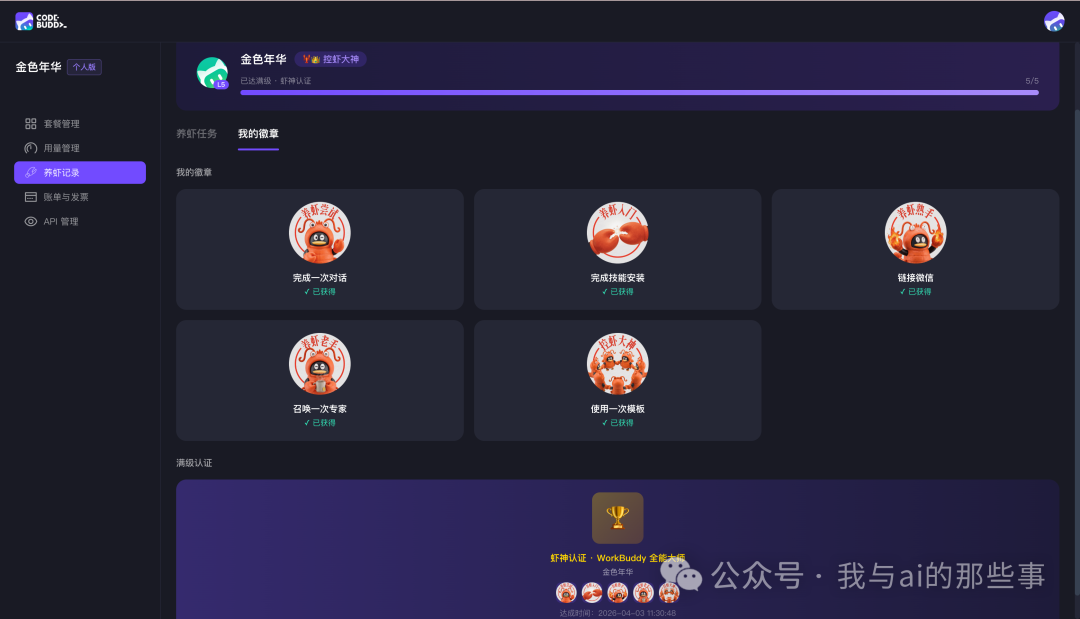
关键步骤:任务 5 的勾已经打上,5 个任务全部完成,满级解锁获得"虾控大神"认证。
六、提示词或任务指令
| 步骤 | 指令 | 作用 |
|---|---|---|
| 1 | 请生成一个AI Agent 2026年发展趋势的ppt | 选择模板主题并触发生成 |
七、在 WorkBuddy 中的效果
交付物
- 1 份完整 PPT(以 AI Agent 2026 发展趋势报告为例,共 9 页)
- 养虾任务第五个"使用一次模板"完成徽章
- 满级解锁"虾控大神"认证
结果证明
养虾任务页面(完成前,第五个任务未勾选)
第一步:新建任务
第二步:选模板
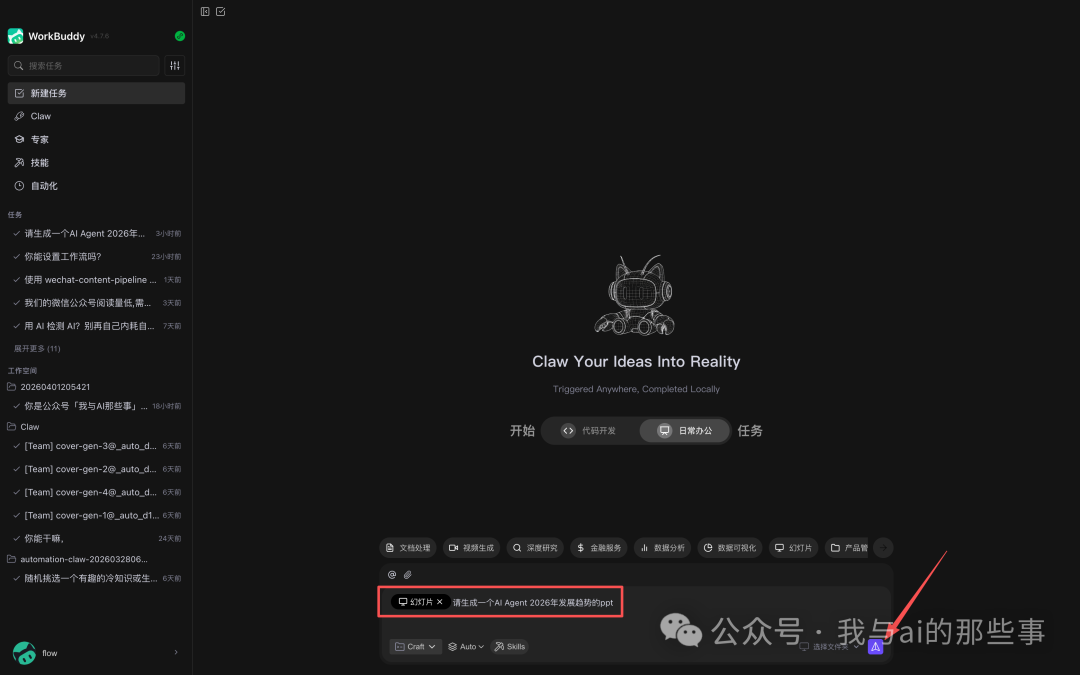
第三步:等待生成
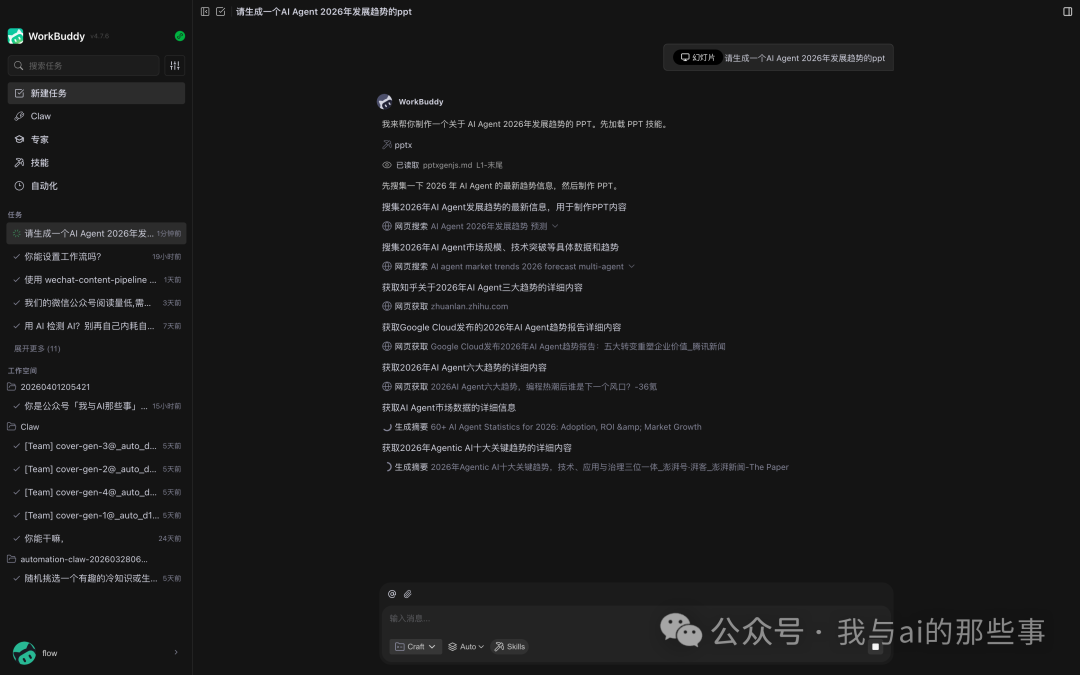
第四步:查看 PPT 效果
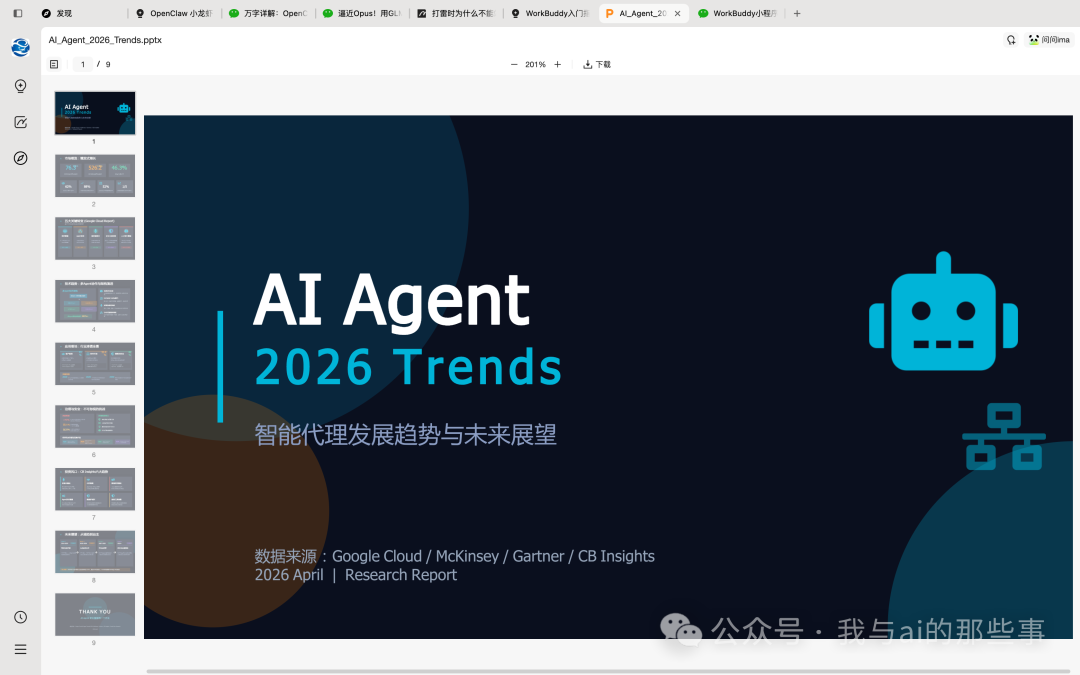
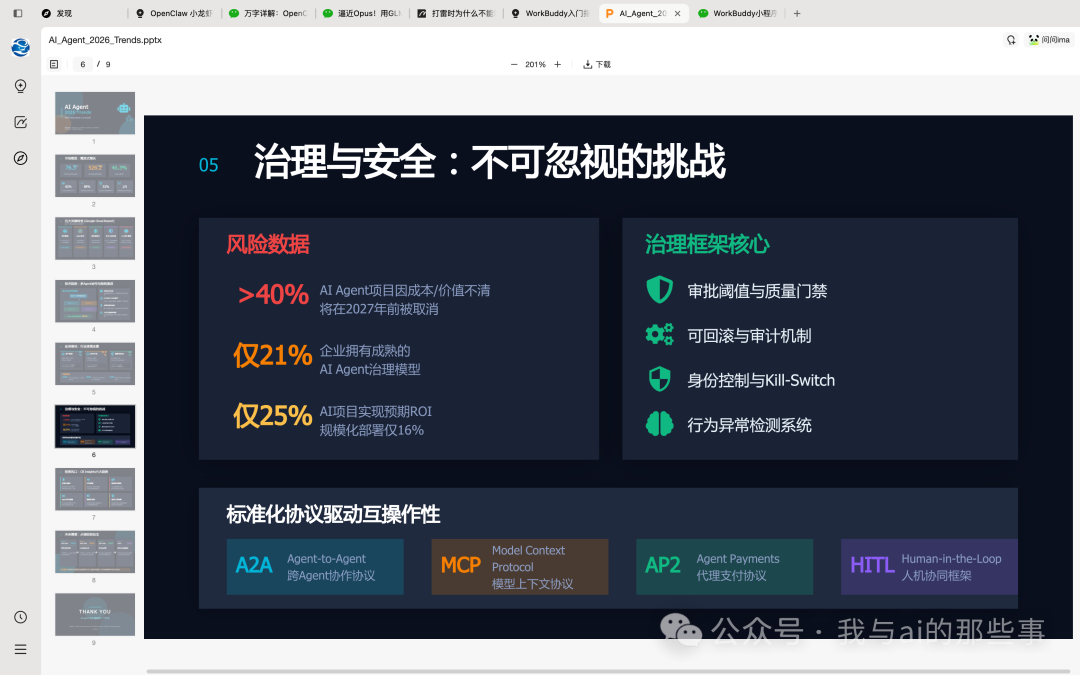
第五步:养虾任务完成并领取徽章
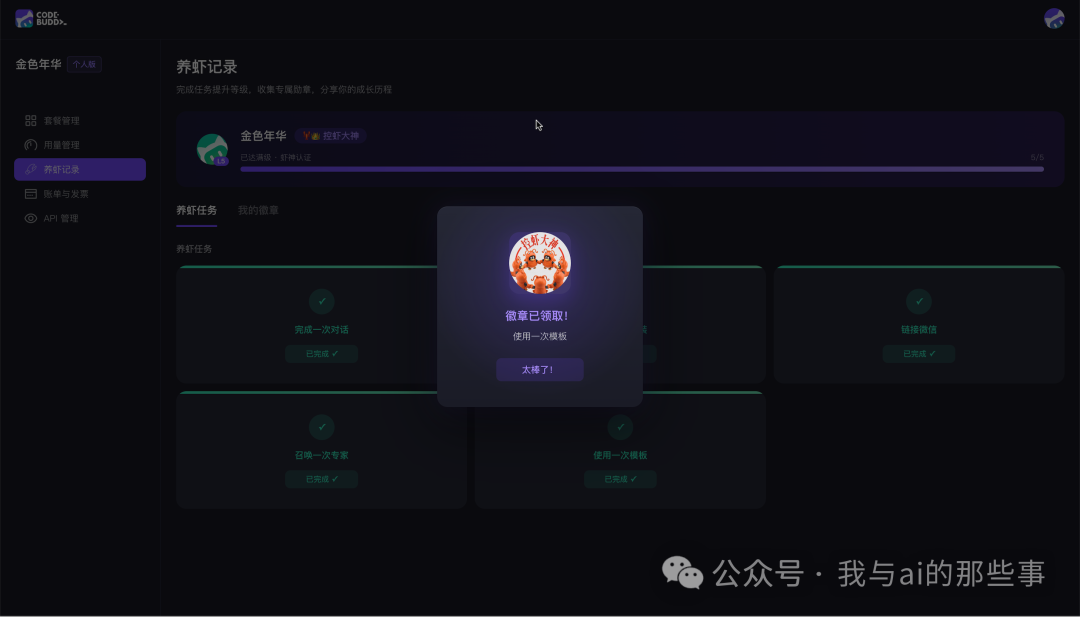
满级解锁虾控大神认证
效果对比
| 环节 | 传统手动做 PPT | 使用 WorkBuddy |
|---|---|---|
| 找模板 / 排版 / 找素材 | 30 分钟~数小时 | — |
| 写内容 | 数小时 | — |
| 点新建任务 | — | 5 秒 |
| 选幻灯片 + 选模板 + 发送 | — | 15 秒 |
| 等待生成 | — | 约 30 秒 |
| 查看效果 | — | 5 秒 |
| 合计 | 数小时 | 不到 1 分钟 |
八、验收标准
- [ ] 在养虾记录页面看到第五个任务为"使用一次模板"
- [ ] 点击"新建任务"后能弹出"幻灯片"选项
- [ ] 选择"幻灯片"后能弹出模板列表(工作汇报、产品介绍、培训课件、趋势报告等)
- [ ] 选择模板并发送后,系统自动生成完整 PPT
- [ ] 生成的 PPT 可直接打开查看,包含封面、内容页等完整结构
- [ ] 回到养虾记录页面,第五个任务勾选已打上
- [ ] 5 个任务全部完成,满级解锁"虾控大神"认证
- [ ] 全流程耗时 < 1 分钟,无需手动写一个字或排版